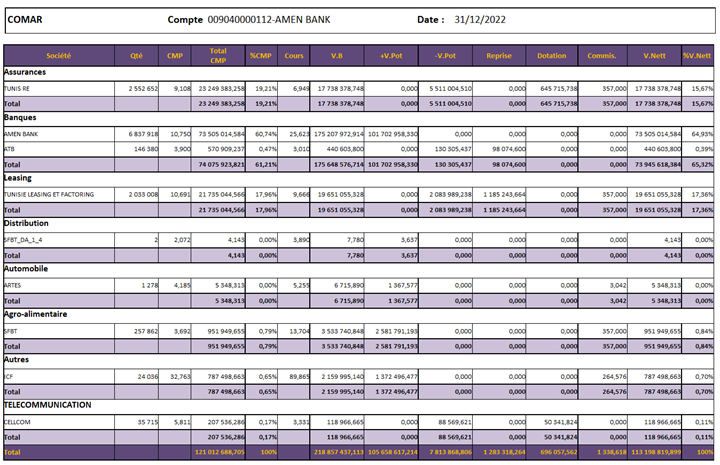
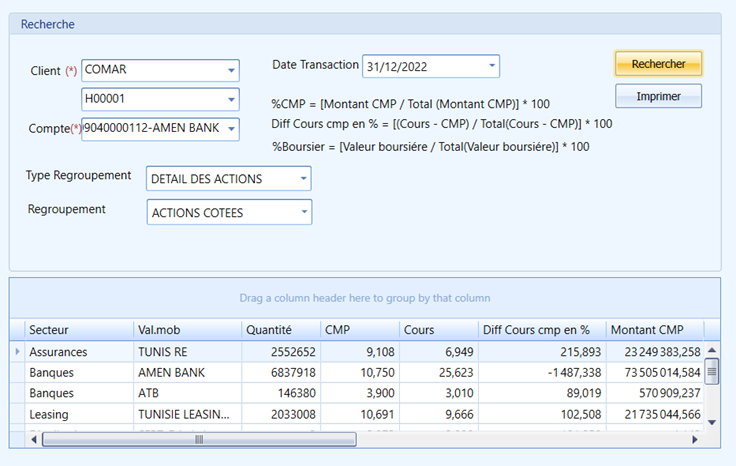
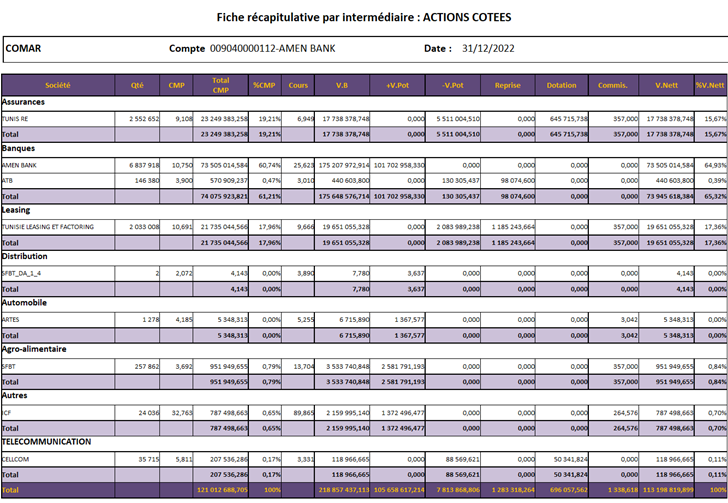
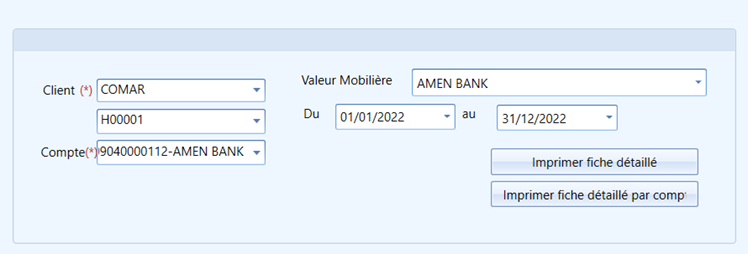
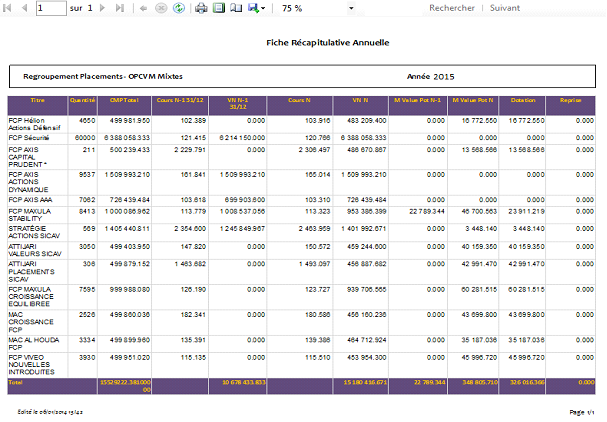
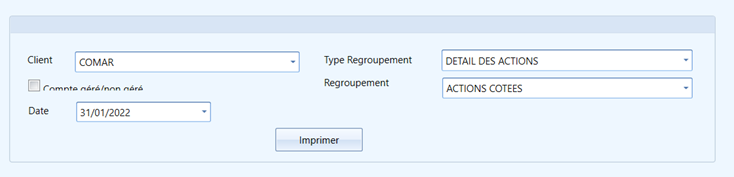
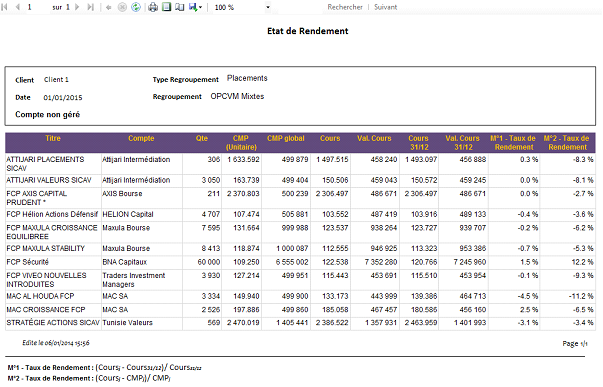
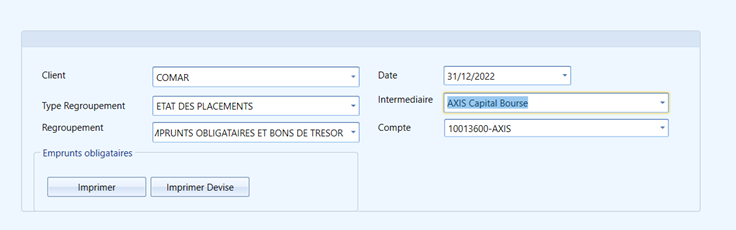
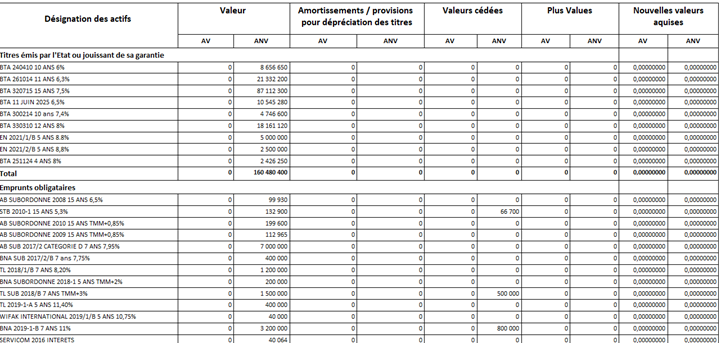
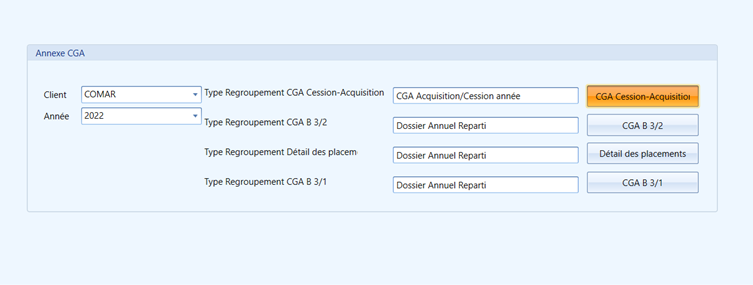
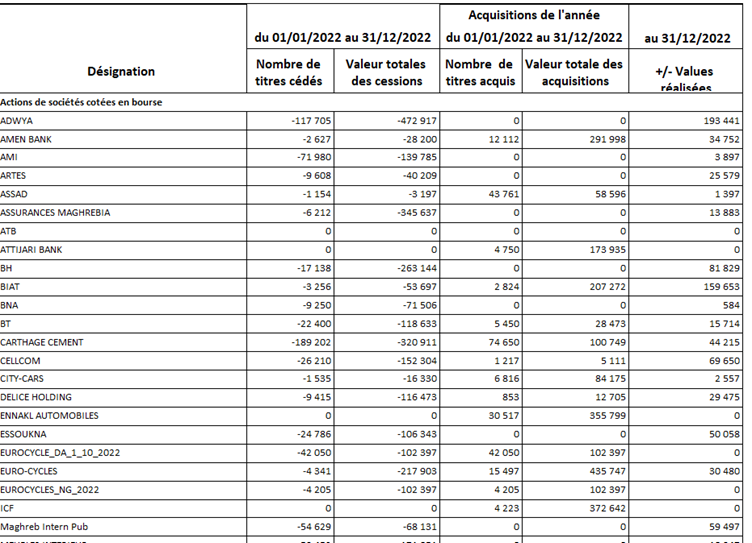
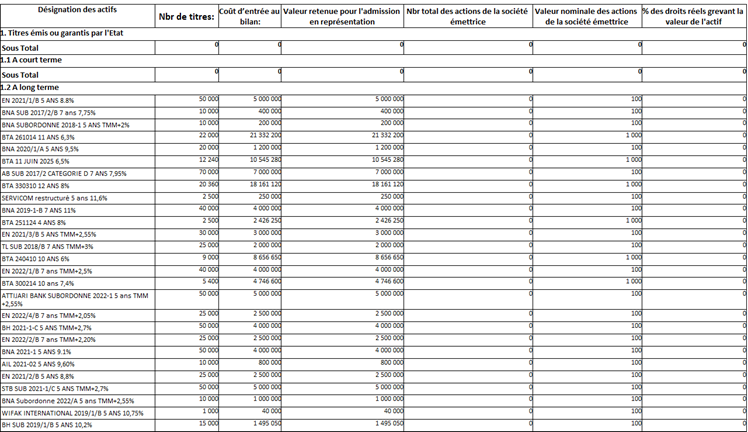
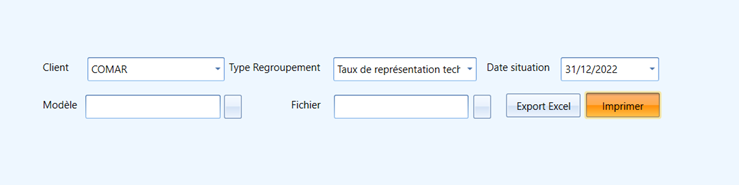
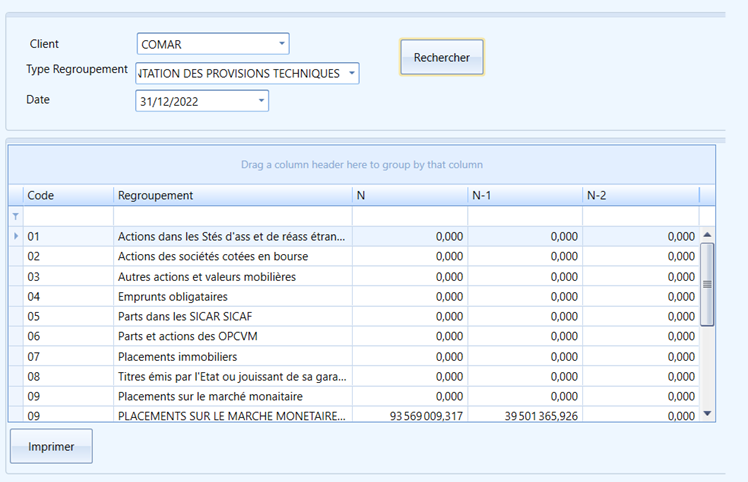
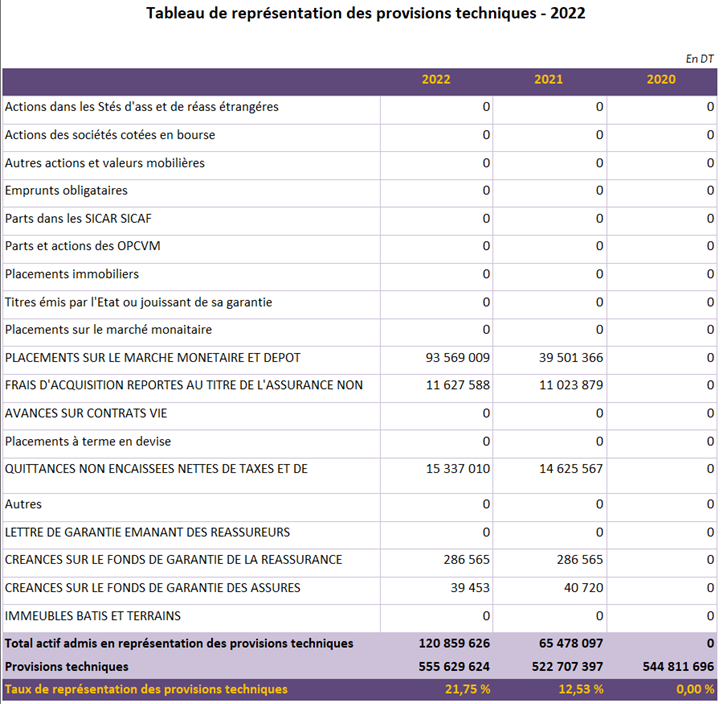
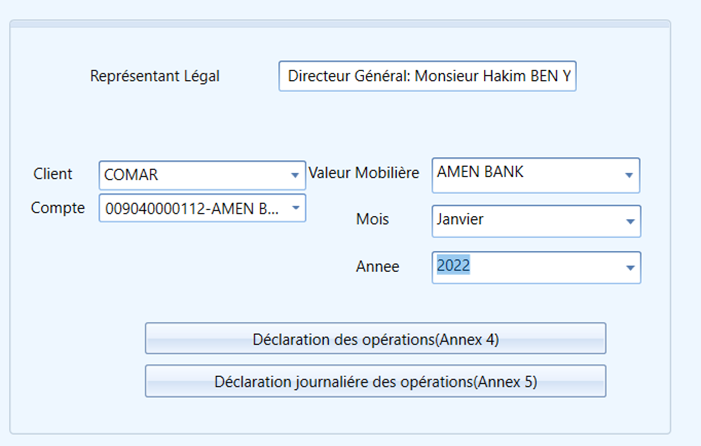
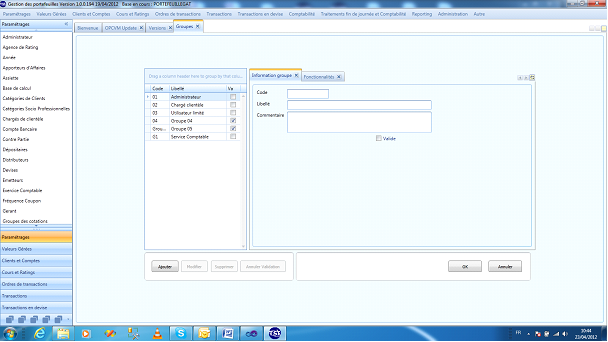
1. Paramétrages
Dans ce menu on trouve les écrans de paramétrages nécessaires pour l’application.
Les écrans de ce menu sont :
1. Paramètres en cours
2. Année
3. Jours fériés
4. Journal Comptable
5. Système comptable
6. Plan comptable
7. Exercice comptable
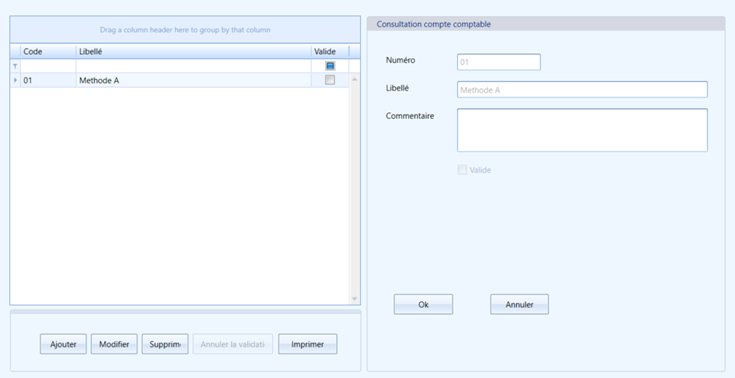
8. Nature Comptabilisation
9. Règles de comptabilisation
10. Plan analytique
11. Section analytique
12. Classification
13. Classe
14. Assiettes
15. Base de calcul
16. Modes des cotations
17. Post / Pré
18. Type frais
19. Règles des frais de transaction
20. Règles frais généraux
21. Type produit
22. Règles de produits généraux
23. Type taux
24. Taux Retenue à la Source
25. Type Amortissement
26. Type client compte
27. Type Regroupement
28. Type Immobilier
29. Type Ordre
30. Type VL
31. Dépositaires
32. Distributeurs
33. Emetteurs
34. Groupes de cotation
35. Intermédiaire en bourse
36. Administrateur
37. Agence de rating
38. Apporteurs d’affaires
39. Chargé de clientèle
40. Mandataires
41. Contrepartie
42. Secteur d’activité
43. Catégories de clients (averse au risque…)
44. Catégories socio professionnelles (médecin, avocat…)
45. Devises
46. Indices Boursiers
47. Gérant
48. Compte bancaire
49. Ville
50. Pays
51. Base Intermédiaire
52. Liste des documents scannés
1.1. Paramètres en cours (Fait)
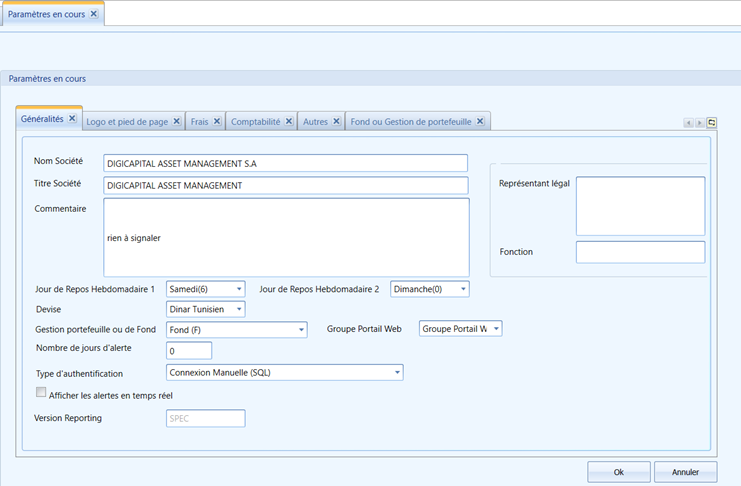
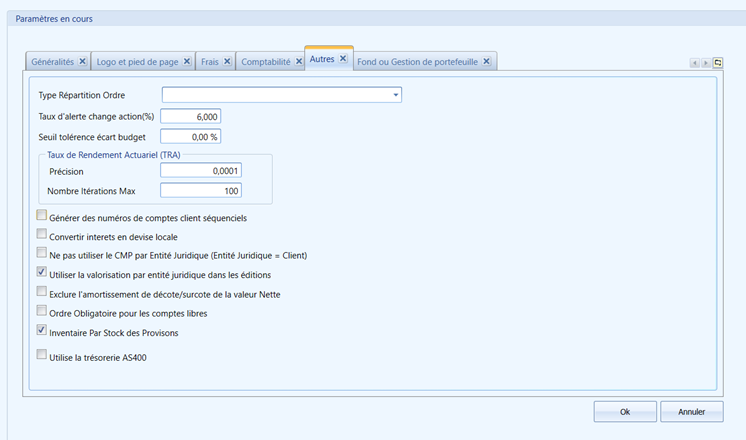
Cet écran permet de saisir les paramètres généraux de l’application.
On trouve 6 onglets différents dans cet écran : Généralités, Logo et Pied de page, Frais, Comptabilité, Autres, Fond ou Gestion de portefeuille.
Les champs de l’onglet « Généralité »:
· Nom Société
· Titre Société
· Commentaire
· Jour de repos hebdomadaire 1 et 2
· Devise
· Gestion portefeuille ou de Fond
· Nombre de jours d’alerte
· Type d’authentification
· Groupe portail Web
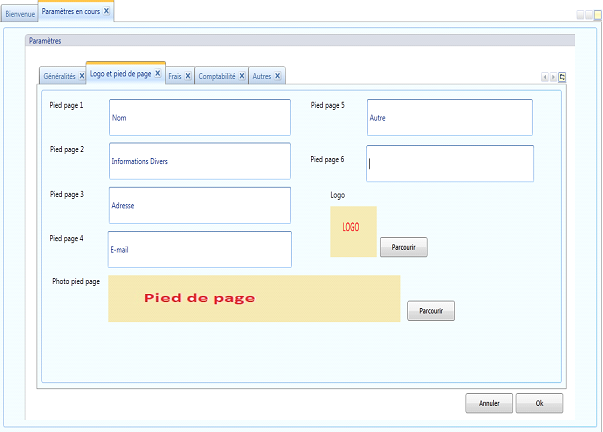
Les champs de l’onglet « Logo et Pied de page » : 6 pieds de page, le logo et photo pied de page.
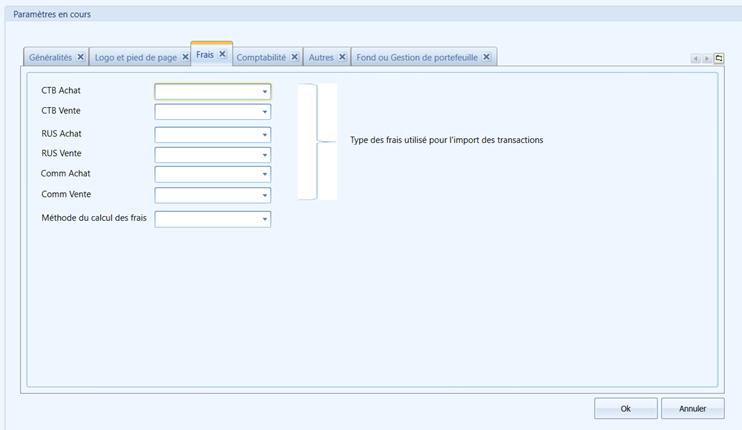
Les champs de l’onglet « Frais » :
· CTB Achat
· CTB Vente
· RUS Achat
· RUS Vente
· Commission Achat
· Commission Vente
· Méthode du calcul des frais (Simple ou en Cascade)
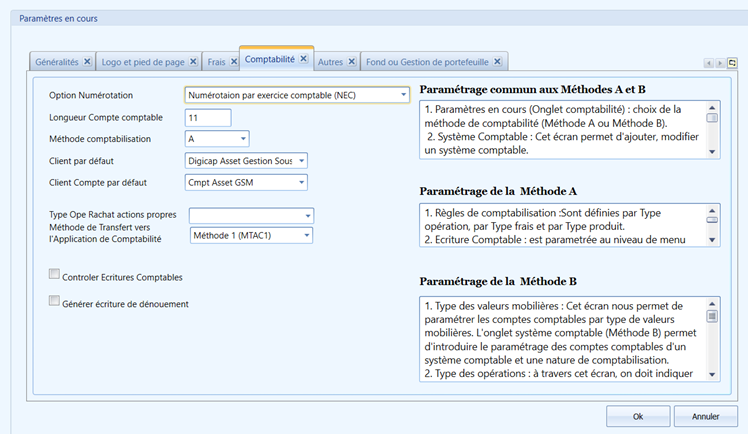
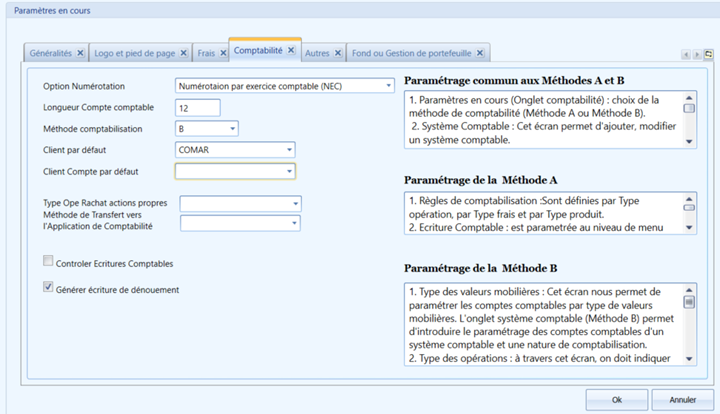
Les champs de l’onglet « Comptabilité » :
· Option numérotation (par écritures ou par journal Comptable)
· Longueur de numéro compte comptable (le nombre de chiffre composant un numéro de compte comptable)
· Méthode de comptabilisation (Il existe deux méthodes de comptabilisation A & B)
· Client par défaut (La société mère)
· Client compte par défaut (Compte de la société mère)
· Type d’opération de rachat actions propres
· Méthode de Transfert vers l’application de Comptabilité : il existe trois méthodes
1- MTAC1 : consiste à générer un fichier csv et ensuite l’importer sur l’application SAGE
2- MTAC2 :
3-MTAC3 : consiste dans un premier temps à générer les écritures dans une table dans la base intermédiaire avec un “STATUT = Non”
Dans un second temps l’application SAGE va lire automatiquement les enregistrements de cette table pour les insérer dans la base de SAGE et change le “STATUT = Oui”
· Case à cocher contrôler les écritures comptables
· Générer écritures de dénouement.
Les champs de l’onglet « Autres » :
· Type répartition ordre
· Taux d’alerte change action (%)
· Seuil tolérance écart budget
· Taux de Rendement Actuariel (TRA)
· Case à cocher :
- Générer des numéros de comptes client séquentiels
- Convertir intérêts en devise locale
- Ne pas utiliser le CMP par Entité juridique
- Utiliser la valorisation par entité juridique dans les éditions
- Exclure l’amortissement de décote/surcote de la valeur Nette
- Ordre Obligatoire pour les comptes libres
- Inventaire par Stock des provisions
Cliquez sur « OK » pour enregistrer les données qui ont été saisies.
Cliquez sur « Annuler » pour annuler les données qui ont été saisies.
1.2. Année (Fait)
Cet écran permet de saisir les années. Les champs à remplir sont l’année et un commentaire pour la précision.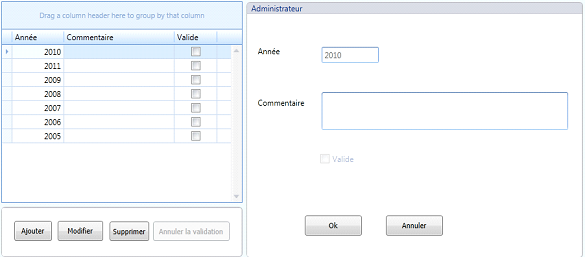
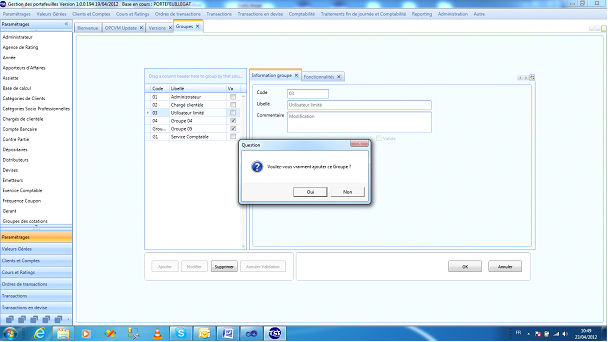
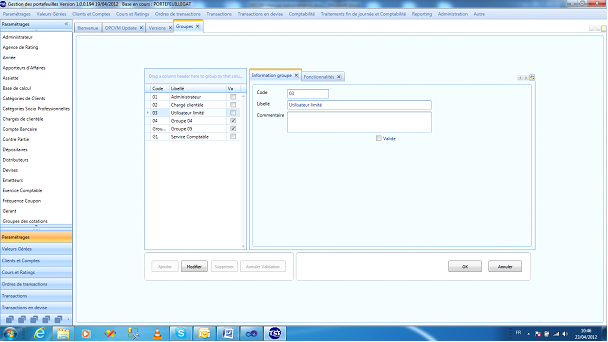
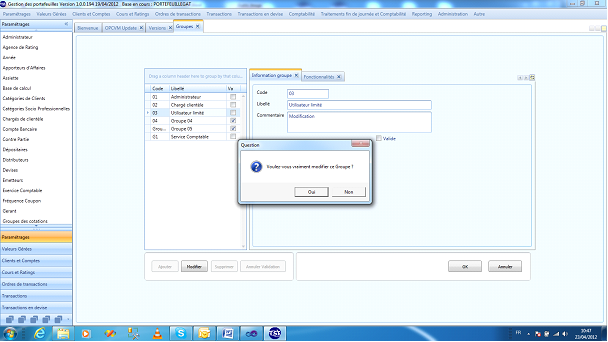
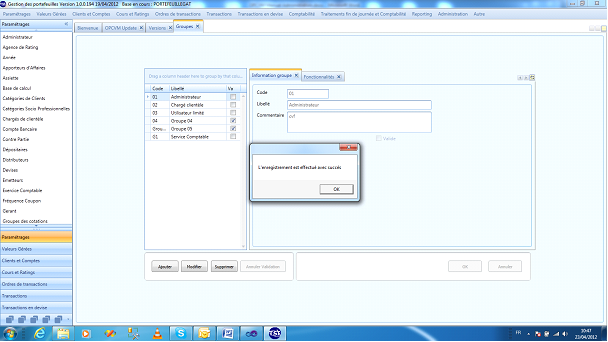
Choisissez l’action (Ajout, Modification, Suppression) pour déverrouiller les champs de saisie
Cliquez sur « OK » pour enregistrer les données qui ont été saisies.
Cliquez sur « Annuler » pour annuler les données qui ont été saisies.
1.3. Jours fériés (Fait)
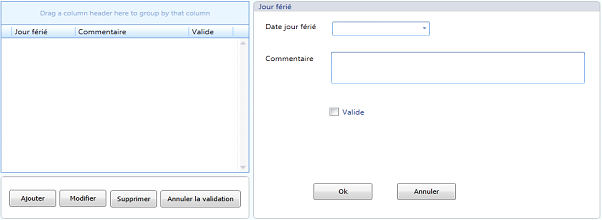
Cet écran permet de saisir les jours fériés.
Choisissez l’action (Ajout, Modification, Suppression) pour déverrouiller les champs de saisie
Cliquez sur « OK » pour enregistrer les données qui ont été saisies.
Cliquez sur « Annuler » pour annuler les données qui ont été saisies.
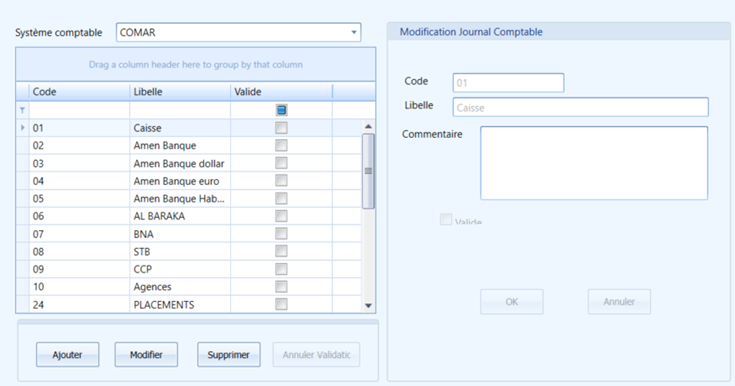
1.4. Journal Comptable (Fait)
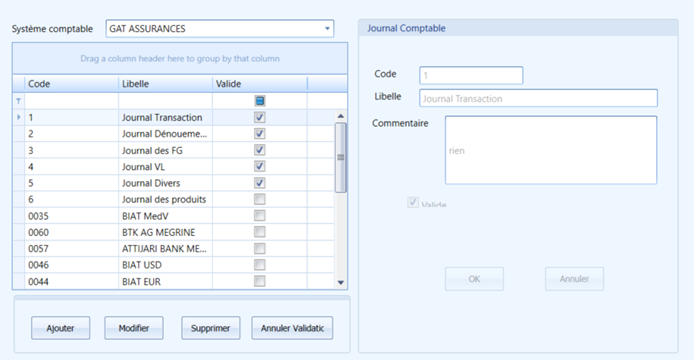
Cet écran permet de saisir les journaux comptables.
Choisissez l’action (Ajout, Modification, Suppression) pour déverrouiller les champs de saisie
Cliquez sur « OK » pour enregistrer les données qui ont été saisies.
Cliquez sur « Annuler » pour annuler les données qui ont été saisies.
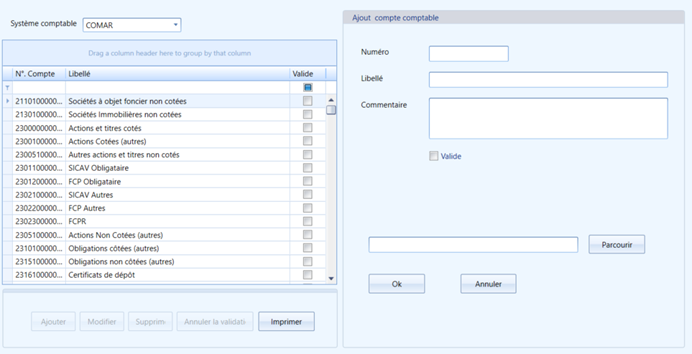
1.5. Plan comptable (Fait)
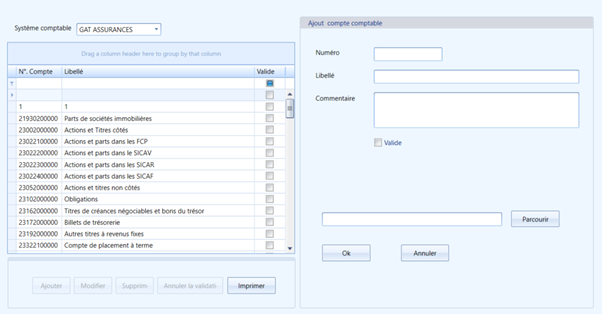
Cet écran comporte la liste des comptes comptable.
Choisissez l’action (Ajout, Modification, Suppression) pour déverrouiller les champs de saisie.
Cliquez sur « OK » pour enregistrer les données qui ont été saisies.
Cliquez sur « Annuler » pour annuler les données qui ont été saisies.
Cliquer sur « Ajouter » ensuite « Parcourir » pour pouvoir importer le plan comptable directement à partir d’un fichier excel (Libéllé / N°Compte ).
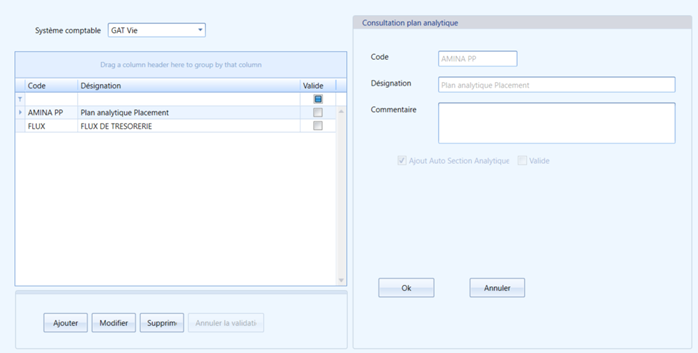
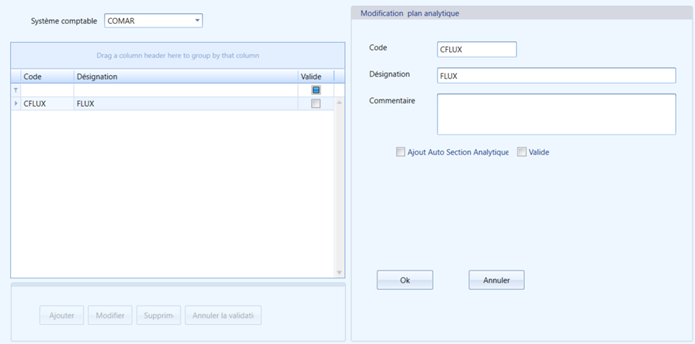
1.6. Plan analytique (Fait)
Cet écran comporte la liste des plans analytiques.
Choisissez l’action (Ajout, Modification, Suppression) pour déverrouiller les champs de saisie
Cliquez sur « OK » pour enregistrer les données qui ont été saisies.
Cliquez sur « Annuler » pour annuler les données qui ont été saisies.
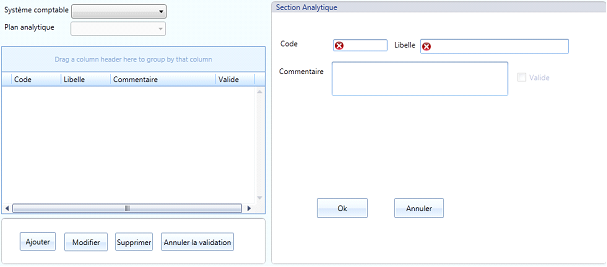
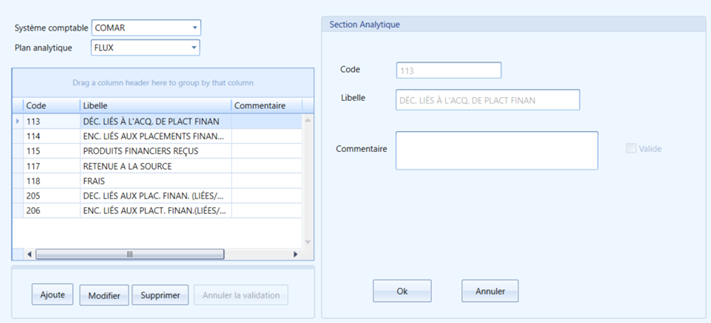
1.7. Section analytique (Fait)
Cet écran permet des saisir les sections analytiques. Chaque section est affectée à un système comptable.
Choisissez l’action (Ajout, Modification, Suppression) pour déverrouiller les champs de saisie
Cliquez sur « OK » pour enregistrer les données qui ont été saisies.
Cliquez sur « Annuler » pour annuler les données qui ont été saisies.
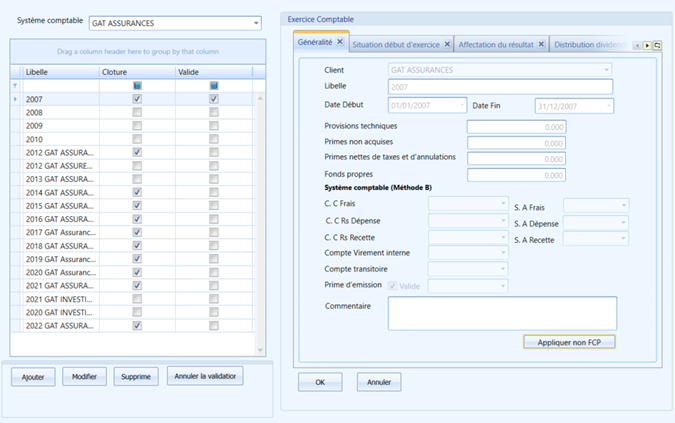
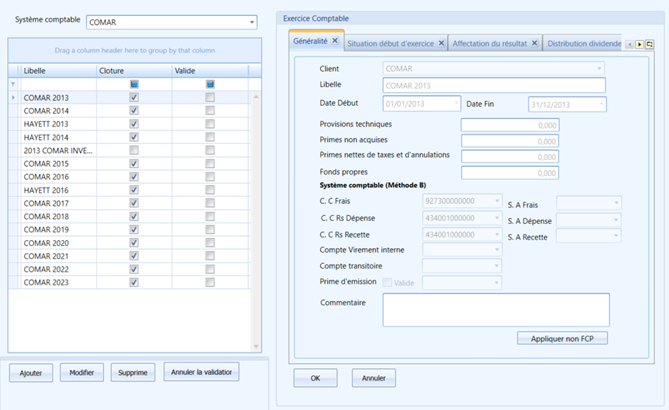
1.8. Exercice comptable (Fait)
Cet écran permet de saisir les exercices comptables.
Choisissez l’action (Ajout, Modification, Suppression) pour déverrouiller les champs de saisie.
Cliquez sur « OK » pour enregistrer les données qui ont été saisies.
Cliquez sur « Annuler » pour annuler les données qui ont été saisies.
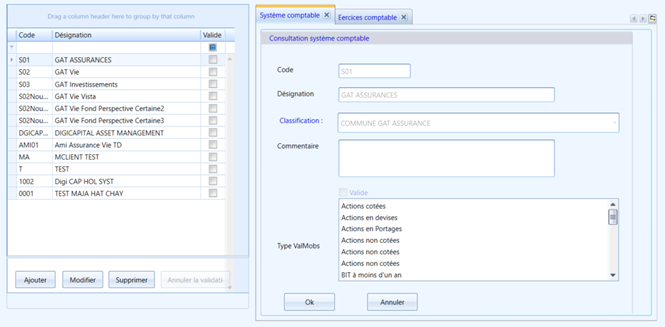
1.9. Système comptable (Fait)
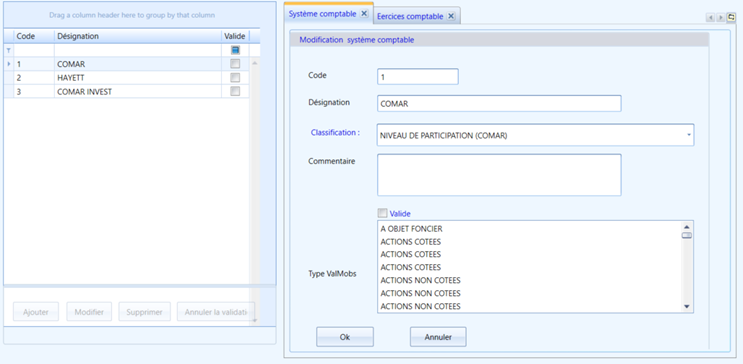
Cet écran comporte la liste des systèmes comptables (entité juridique).
Choisissez l’action (Ajout, Modification, Suppression) pour déverrouiller les champs de saisie
Cliquez sur « OK » pour enregistrer les données qui ont été saisies.
Cliquez sur « Annuler » pour annuler les données qui ont été saisies.
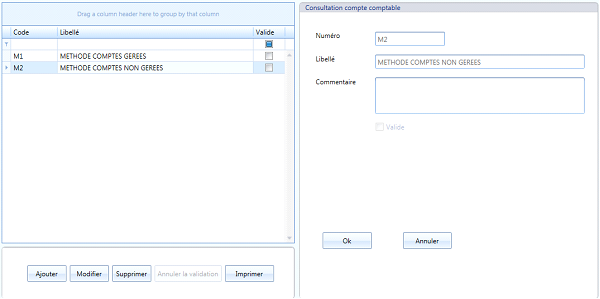
1.10. Nature Comptabilisation (Fait)
Cet écran permet de créer la méthode de comptabilisation
Choisissez l’action (Ajout, Modification, Suppression) pour déverrouiller les champs de saisie
Cliquez sur « OK » pour enregistrer les données qui ont été saisies.
Cliquez sur « Annuler » pour annuler les données qui ont été saisies.
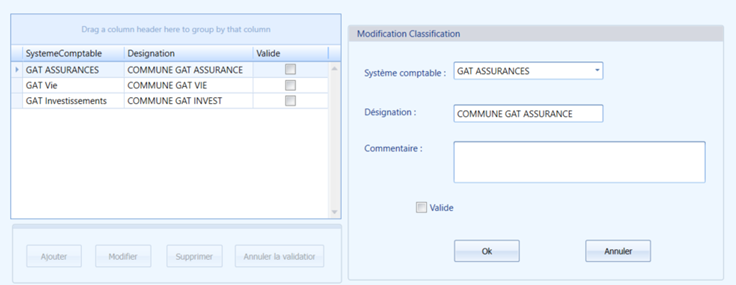
1.11. Classification (Fait)
Cet écran permet de classer les systèmes comptables par désignation
Choisissez l’action (Ajout, Modification, Suppression) pour déverrouiller les champs de saisie
Cliquez sur « OK » pour enregistrer les données qui ont été saisies.
Cliquez sur « Annuler » pour annuler les données qui ont été saisies.
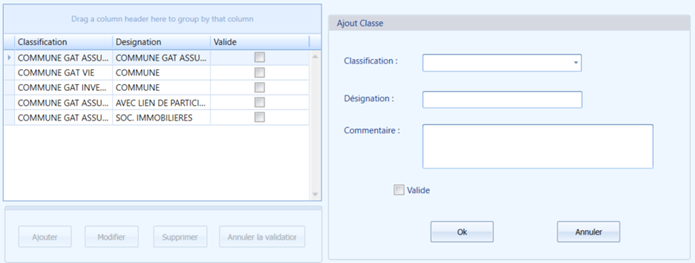
1.12. Classe (Fait)
Cet écran permet de classer les classifications par désignation
Choisissez l’action (Ajout, Modification, Suppression) pour déverrouiller les champs de saisie
Cliquez sur « OK » pour enregistrer les données qui ont été saisies.
Cliquez sur « Annuler » pour annuler les données qui ont été saisies.
1.13. Règles de comptabilisation (Fait)
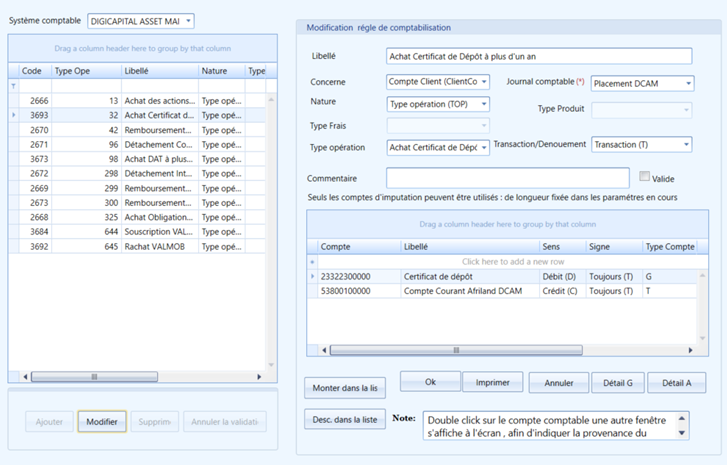
Ce sont les règles de comptabilisation que nous allons appliquer lors des transactions et lors des calculs de la VL.
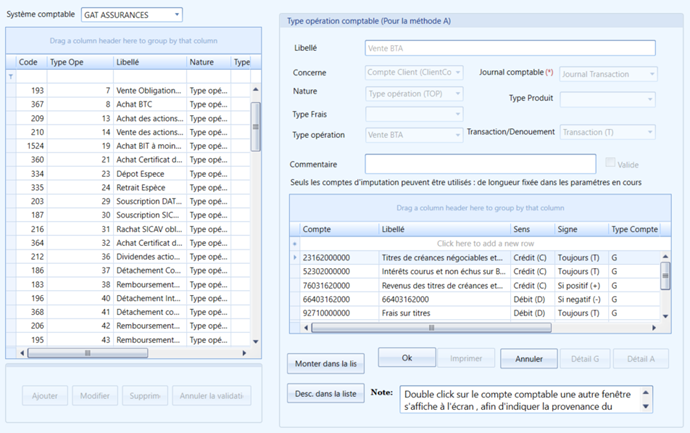
On trouve des règles de comptabilisation par type opération, par type frais et par type produit.
Aussi il faut distinguer les règles de transactions et les règles des dénouements.
- Concerne Compte Client : est utilisée pour toutes les transactions effectuées par le client
- Concerne Val Mob : est utilisée dans le cas des souscriptions et rachats faite sur les Val Mob des OPCVM
Dans le cas des OPCVM il faut créer deux types d’Opérations comptables :
· La première est relative à la transaction faite par l’OPCVM
· La deuxième concerne la souscription et rachat faites par les clients sur la Val mob de l’OPCVM
Deux écritures comptables seront générées dans ce Cas
Pour chaque compte de la liste il faut indiquer le sens (débit au crédit) et le signe (toujours (T), si positif (+) ou si négatif (-)).
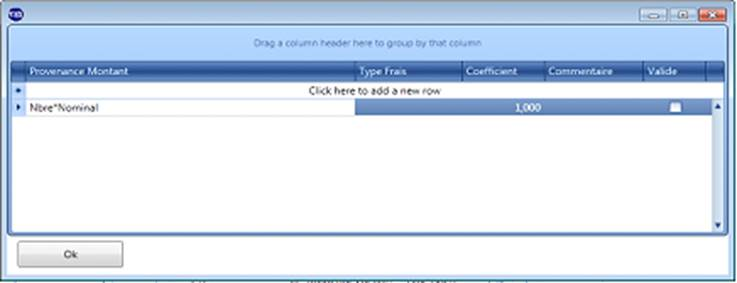
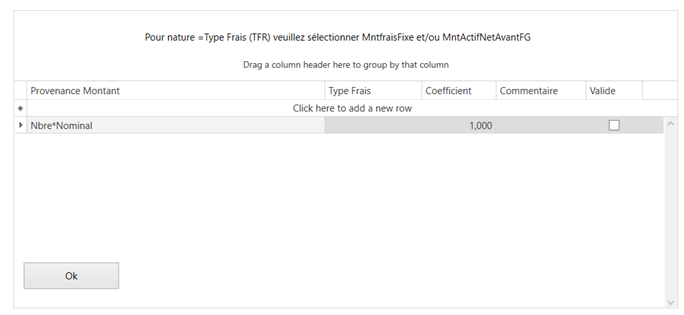
Aussi il faut indiquer la provenance du montant pour chaque règle pour cela double clic sur le compte comptable, une autre fenêtre s’affiche à l’écran.
1.14. Assiettes (Fait)
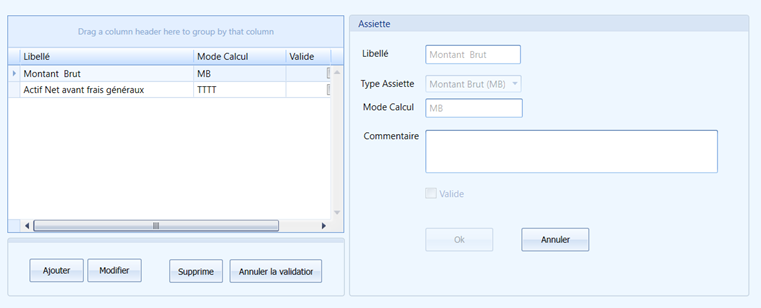
Cet écran permet de saisir les assiettes. Les champs de l’écran à remplir sont : Libellé, Type assiette, Mode de calcul et un commentaire.
Choisissez l’action (Ajout, Modification, Suppression) pour déverrouiller les champs de saisie
Cliquez sur « OK » pour enregistrer les données qui ont été saisies.
Cliquez sur « Annuler » pour annuler les données qui ont été saisies.
1.15. Base de calcul (Fait)
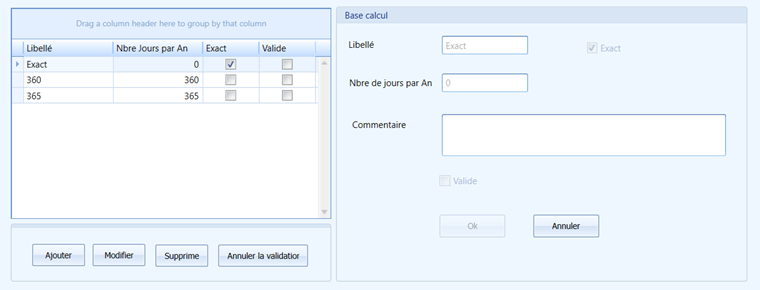
Cet écran permet de saisir les bases de calcul (exemple : exacts, 360, 365).
Choisissez l’action (Ajout, Modification, Suppression) pour déverrouiller les champs de saisie
Cliquez sur « OK » pour enregistrer les données qui ont été saisies.
Cliquez sur « Annuler » pour annuler les données qui ont été saisies.
1.16. Modes des cotations (Fait)
Choisissez l’action (Ajout, Modification, Suppression) pour déverrouiller les champs de saisie
Cliquez sur « OK » pour enregistrer les données qui ont été saisies.
Cliquez sur « Annuler » pour annuler les données qui ont été saisies.
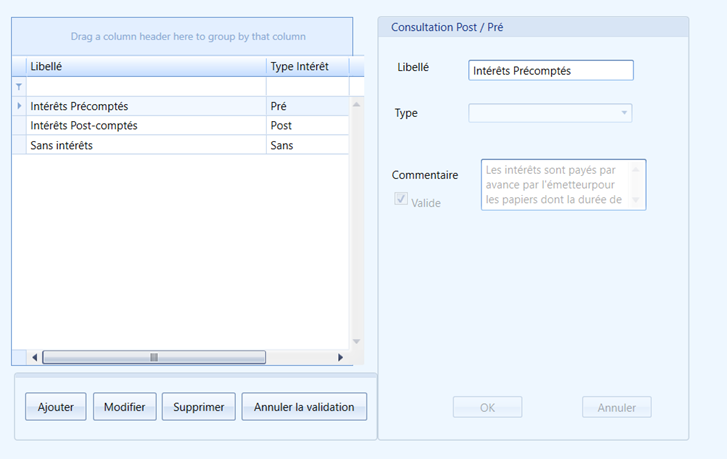
1.17. Post / Pré (Fait)
Choisissez l’action (Ajout, Modification, Suppression) pour déverrouiller les champs de saisie
Cliquez sur « OK » pour enregistrer les données qui ont été saisies.
Cliquez sur « Annuler » pour annuler les données qui ont été saisies.
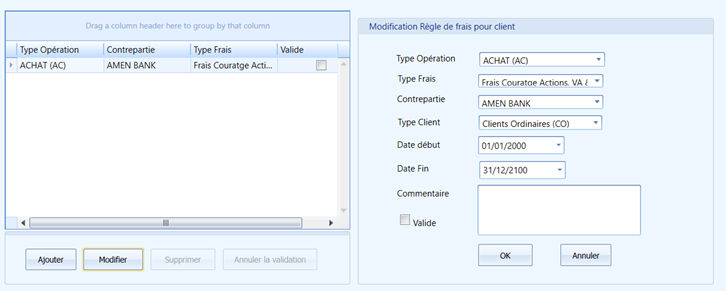
1.18. Règles des frais de transaction (Fait)
Cet écran permet de saisir les règles des frais des transactions, c'est-à-dire la liaison entre les types opération, type frais, contrepartie, pour un type client et avec une date début et date fin qui limite la période d’application de cette règle.
Choisissez l’action (Ajout, Modification, Suppression) pour déverrouiller les champs de saisie
Cliquez sur « OK » pour enregistrer les données qui ont été saisies.
Cliquez sur « Annuler » pour annuler les données qui ont été saisies.
1.19. Type frais (Fait)
1.19.1. Frais Simple (Fait)
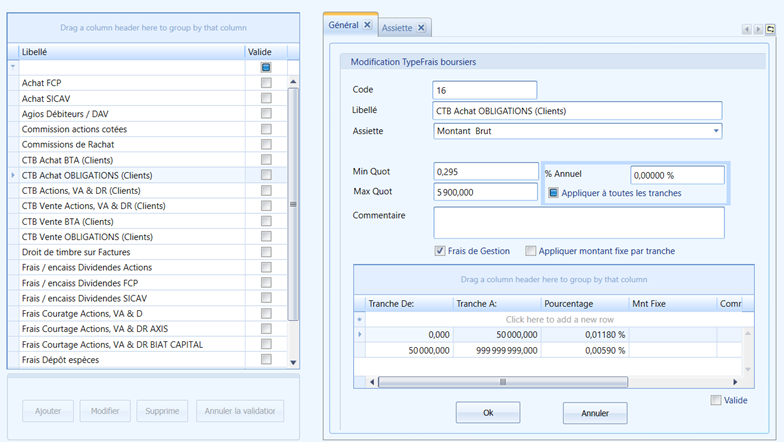
Pour les frais on a deux types de frais :
· Les frais de transaction qui sont calculés au niveau des transactions
· Les frais généraux qui sont calculés lors du calcul da le VL.
Les frais généraux sont de deux types :
û Les frais de gestion
û Les frais divers.
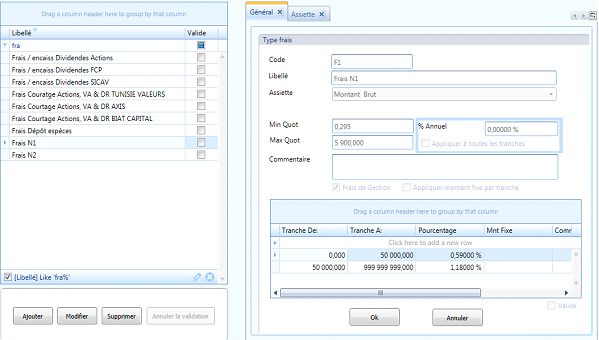
Le champ « Frais de gestion » indique si les frais sont des frais de gestion ou des frais divers.
Les frais divers sont inclus dans le calcul de l’actif net.
Les frais de gestion sont calculés après le calcul de l’actif net : c'est-à-dire ces frais sont calculés sur la base de l’actif net.
Le champ « Assiette » indique la base de calcul des frais.
Le pourcentage de calcul de frais est indiqué soit à travers le champ « % Annuel » soit par tranches comme indique la liste en bas de l’écran.
Le montant des frais peut être fixe (n’est pas calculé en pourcentage de l’assiette) : dans ce cas on doit le saisir dans le champ « Min Quot » et le champ « Max Quot » qui doivent être égaux avec le pourcentage égal à 0.
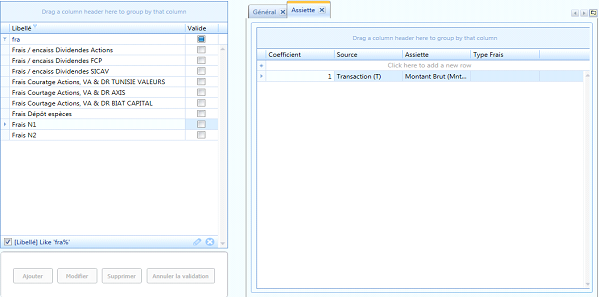
1.19.2. Frais en cascade (Fait)
Les frais de transaction sont calculés au niveau des transactions.
L’écran d’ajout et de modifications des frais est ‘Type Frais’ du menu ‘Paramètres’.
La grille à gauche liste l’ensemble des frais paramétrés dans l’application.
Pour Ajouter des frais :
Cliquer sur Ajouter
Onglet Général
Remplissez les champs de l’écran et la grille des tranches puis OK
Cliquez sur modifier
Onglet Assiette
Dans la grille des assiettes ajoutez une ou plusieurs assiettes puis OK.
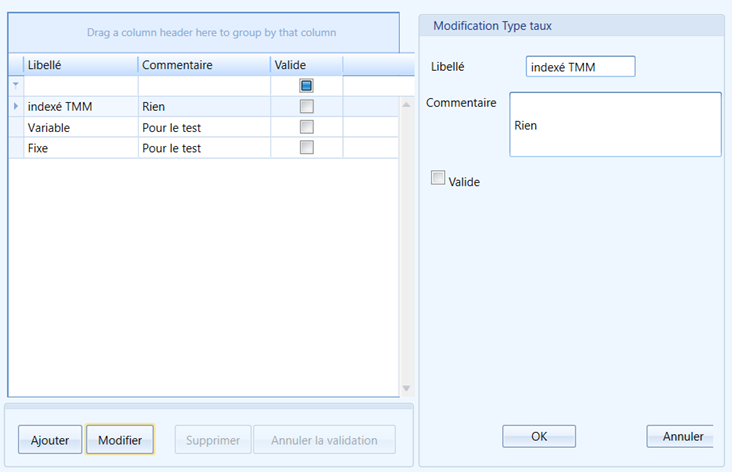
1.20. Type taux (Fait)
Cet écran permet des saisir les types taux qui peuvent être indexés, variables ou fixes.
Choisissez l’action (Ajout, Modification, Suppression) pour déverrouiller les champs de saisie
Cliquez sur « OK » pour enregistrer les données qui ont été saisies.
Cliquez sur « Annuler » pour annuler les données qui ont été saisies.
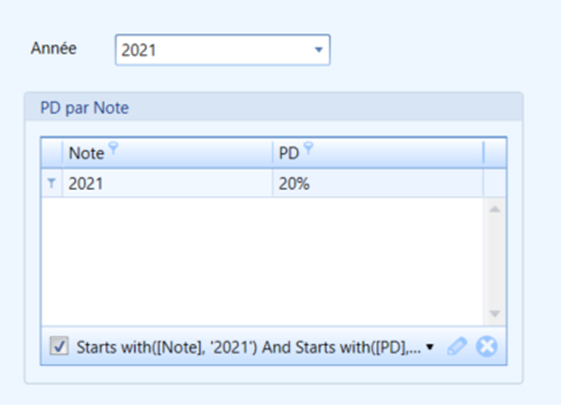
1.21. Taux Retenue à la Source
Cet écran permet des saisir les taux des retenues à la source par année
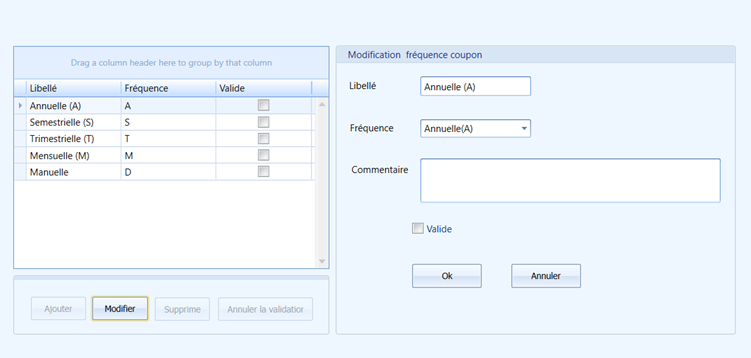
1.22. Fréquence coupon (Fait)
Cet écran permet de saisir les différents types de fréquence coupon
Choisissez l’action (Ajout, Modification, Suppression) pour déverrouiller les champs de saisie
Cliquez sur « OK » pour enregistrer les données qui ont été saisies.
Cliquez sur « Annuler » pour annuler les données qui ont été saisies.
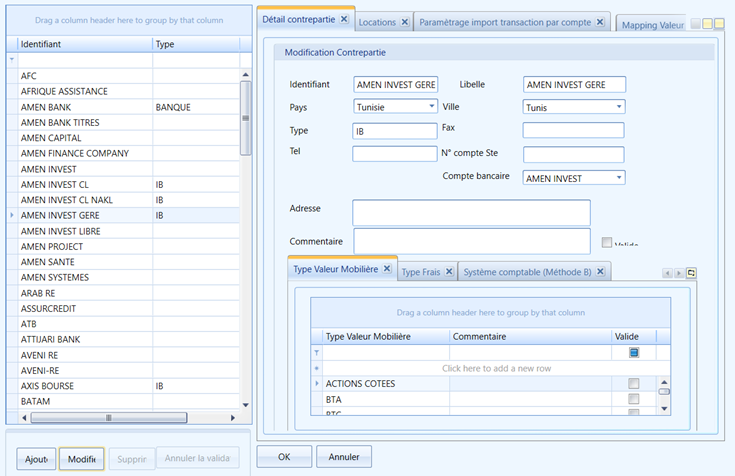
1.23. Contrepartie (Fait)
Cet écran permet de saisir les contreparties, dans l’ecran à droite on renseigne toutes les informations relatives à la contrepartie (Identifiant, Libellé, Pays, Ville...)
Choisissez l’action (Ajout, Modification, Suppression) pour déverrouiller les champs de saisie
Cliquez sur « OK » pour enregistrer les données qui ont été saisies.
Cliquez sur « Annuler » pour annuler les données qui ont été saisies.
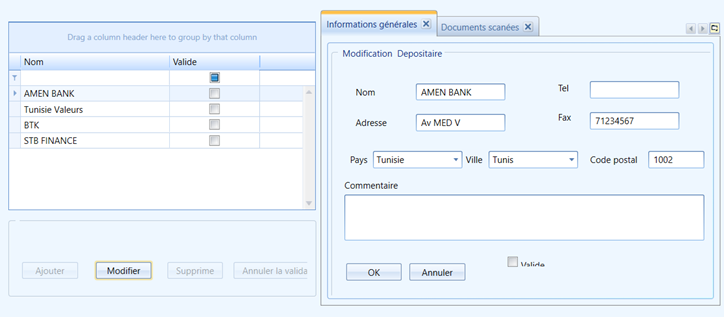
1.24. Dépositaires (Fait)
Cet écran permet de saisir les dépositaires, dans l’ecran à droite on renseigne toutes les informations relatives aux dépositaires (Nom, Adresse, Pays, Ville,...)
Choisissez l’action (Ajout, Modification, Suppression) pour déverrouiller les champs de saisie
Cliquez sur « OK » pour enregistrer les données qui ont été saisies.
Cliquez sur « Annuler » pour annuler les données qui ont été saisies.
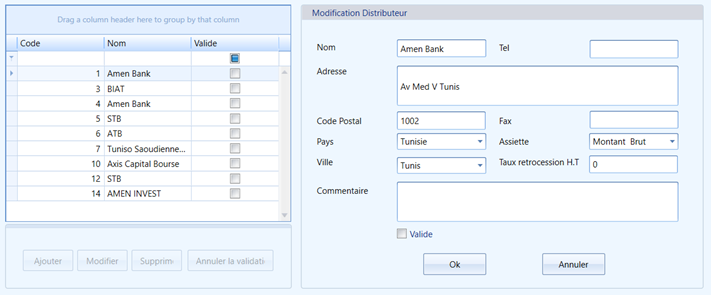
1.25. Distributeurs (Fait)
Cet écran permet de saisir les distributeurs, dans l’ecran à droite on renseigne toutes les informations relatives aux distributeurs (Nom, Adresse, Ville, Pays...)
Choisissez l’action (Ajout, Modification, Suppression) pour déverrouiller les champs de saisie
Cliquez sur « OK » pour enregistrer les données qui ont été saisies.
Cliquez sur « Annuler » pour annuler les données qui ont été saisies.
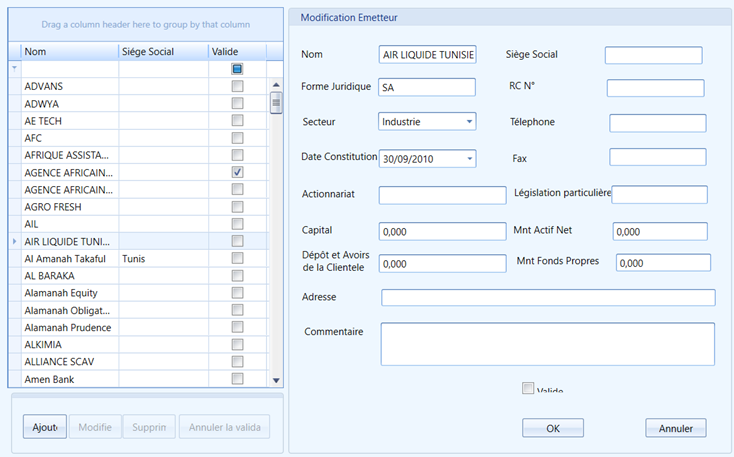
1.26. Emetteurs (Fait)
Cet écran permet de saisir les émetteurs, dans l’ecran à droite on renseigne toutes les informations relatives aux émetteurs (Nom, Siège Social, Forme juridique, Secteur...)
Choisissez l’action (Ajout, Modification, Suppression) pour déverrouiller les champs de saisie
Cliquez sur « OK » pour enregistrer les données qui ont été saisies.
Cliquez sur « Annuler » pour annuler les données qui ont été saisies.
1.27. Groupes de cotation (Fait)
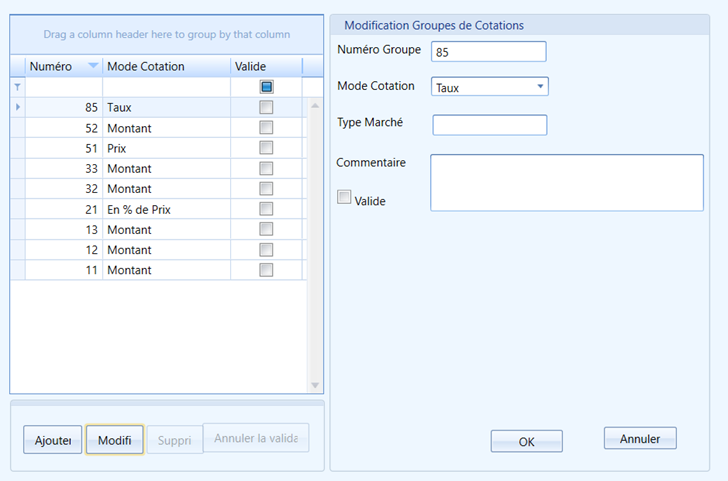
Cet écran permet de saisir les groupes de cotation, ces groupes seront utilisés dans les états de reporting
Choisissez l’action (Ajout, Modification, Suppression) pour déverrouiller les champs de saisie
Cliquez sur « OK » pour enregistrer les données qui ont été saisies.
Cliquez sur « Annuler » pour annuler les données qui ont été saisies.
1.28. Intermédiaire en bourse (Fait)
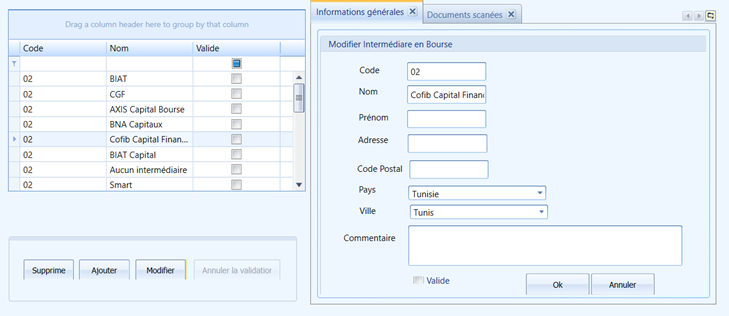
Cet écran permet de saisir les intermédiaires en bourse, dans l’ecran à droite on renseigne toutes les informations relatives aux intermédiaires (Code, Nom, Prénom, Adresse...)
Choisissez l’action (Ajout, Modification, Suppression) pour déverrouiller les champs de saisie
Cliquez sur « OK » pour enregistrer les données qui ont été saisies.
Cliquez sur « Annuler » pour annuler les données qui ont été saisies.
1.29. Secteur d’activité (Fait)
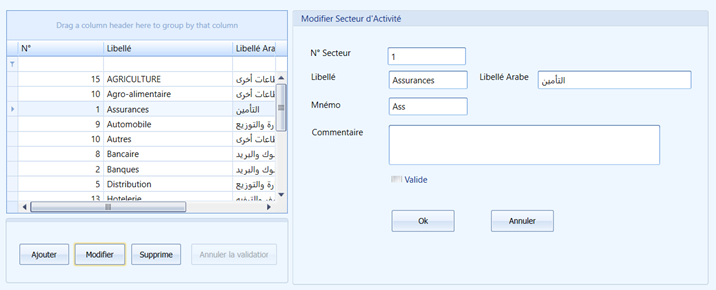
Cet écran permet de saisir les secteurs d’activité.
Choisissez l’action (Ajout, Modification, Suppression) pour déverrouiller les champs de saisie
Cliquez sur « OK » pour enregistrer les données qui ont été saisies.
Cliquez sur « Annuler » pour annuler les données qui ont été saisies.
1.30. Type Amortissement (Fait)
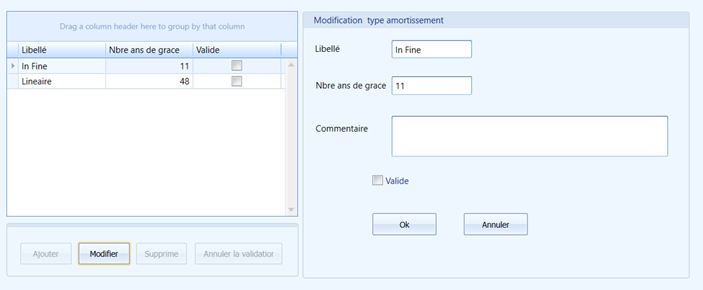
Cet ecran permet de créer les types amortissement (In fine, Linéaire...)
Choisissez l’action (Ajout, Modification, Suppression) pour déverrouiller les champs de saisie
Cliquez sur « OK » pour enregistrer les données qui ont été saisies.
Cliquez sur « Annuler » pour annuler les données qui ont été saisies.
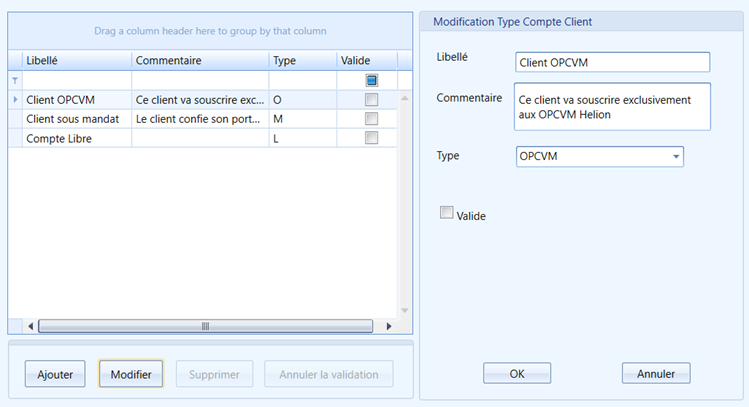
1.31. Type Client Compte (Fait)
Cet écran permet de saisir les types comptes client
· OPCVM
· Libre
· Sous Mandat
· Etc.
Choisissez l’action (Ajout, Modification, Suppression) pour déverrouiller les champs de saisie
Cliquez sur « OK » pour enregistrer les données qui ont été saisies.
Cliquez sur « Annuler » pour annuler les données qui ont été saisies.
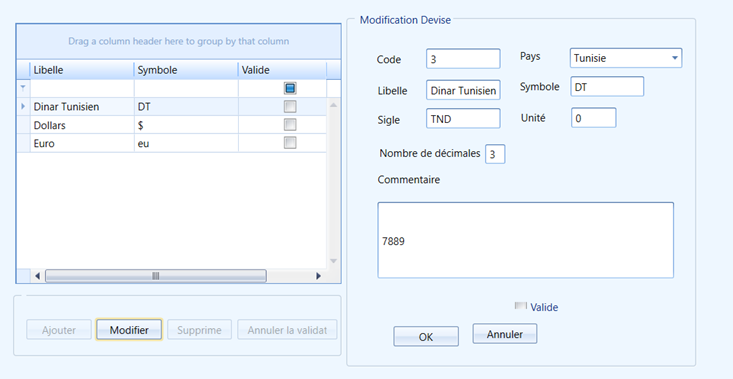
1.32. Devises (Fait)
Cet écran permet de saisir les différentes devises utilisées.
Choisissez l’action (Ajout, Modification, Suppression) pour déverrouiller les champs de saisie
Cliquez sur « OK » pour enregistrer les données qui ont été saisies.
Cliquez sur « Annuler » pour annuler les données qui ont été saisies.
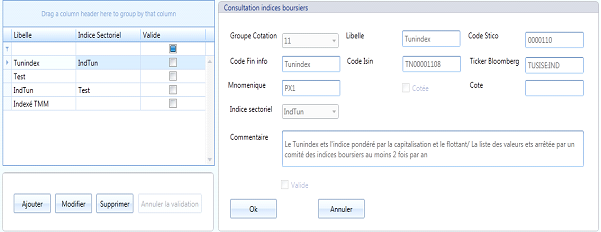
1.33. Indices Boursiers (Fait)
Cet écran permet de saisir les indices boursiers utilisés pour les placements à taux variables.
Choisissez l’action (Ajout, Modification, Suppression) pour déverrouiller les champs de saisie
Cliquez sur « OK » pour enregistrer les données qui ont été saisies.
Cliquez sur « Annuler » pour annuler les données qui ont été saisies.
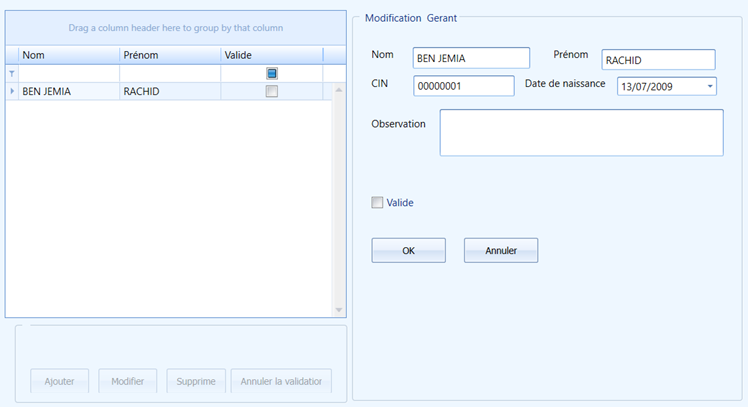
1.34. Gérant (Fait)
Cet écran permet de saisir le gérant .
Choisissez l’action (Ajout, Modification, Suppression) pour déverrouiller les champs de saisie
Cliquez sur « OK » pour enregistrer les données qui ont été saisies.
Cliquez sur « Annuler » pour annuler les données qui ont été saisies.
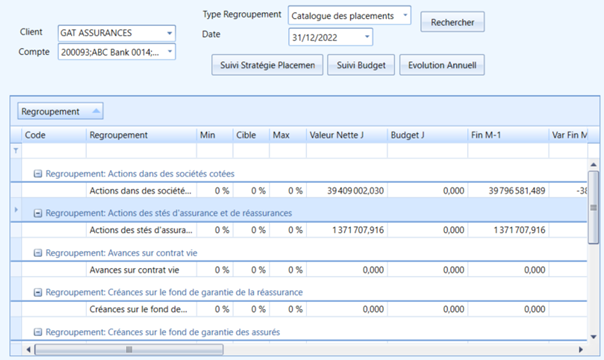
1.35. Type regroupement (Fait)
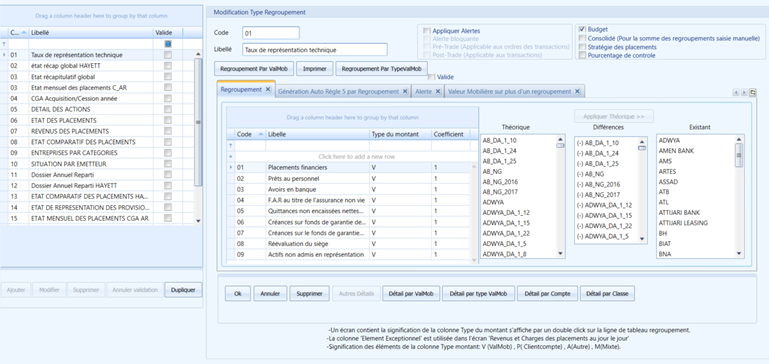
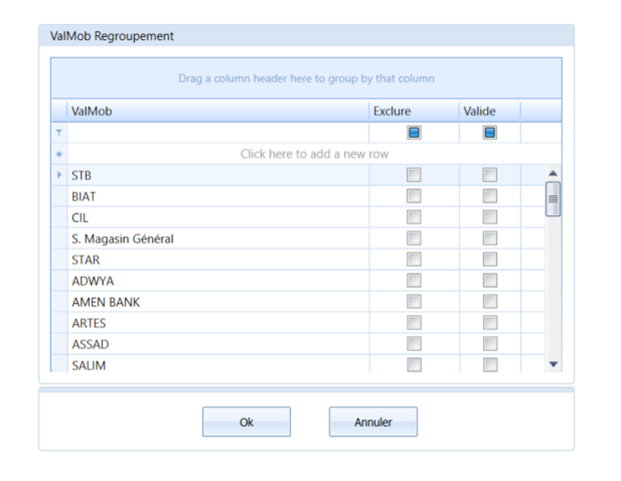
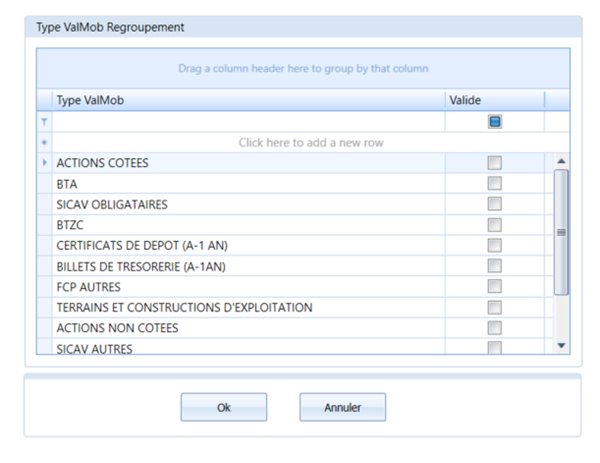
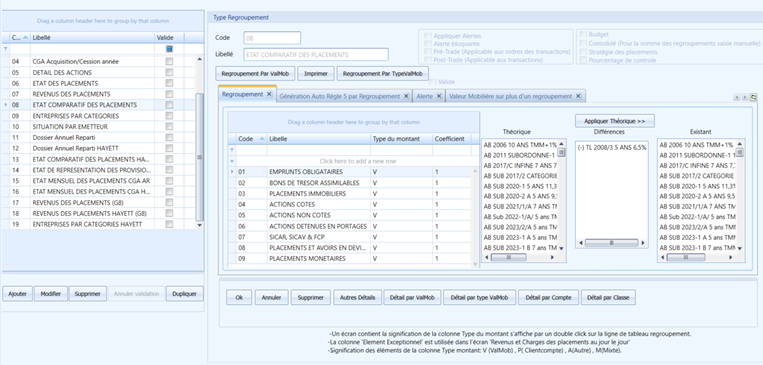
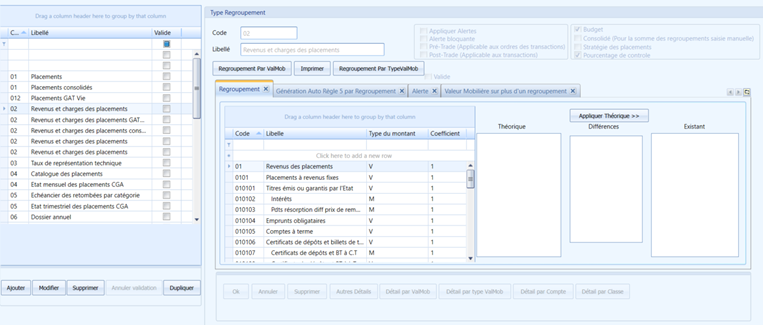
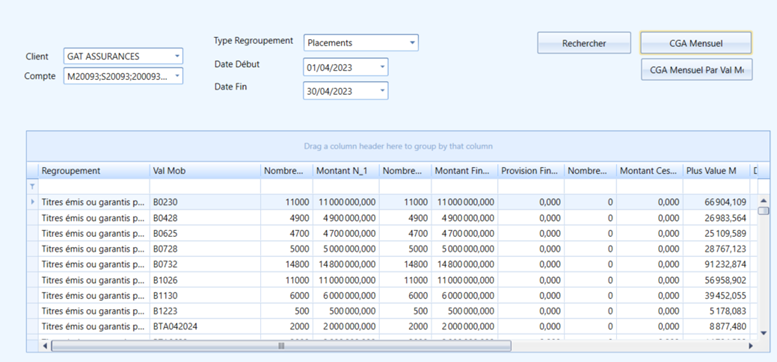
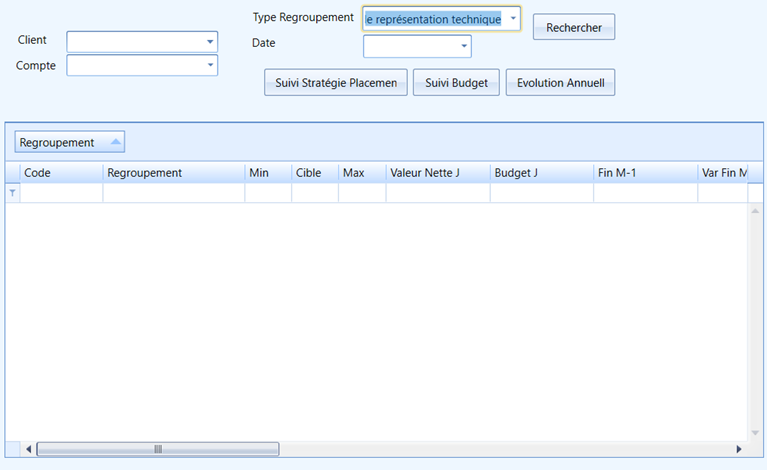
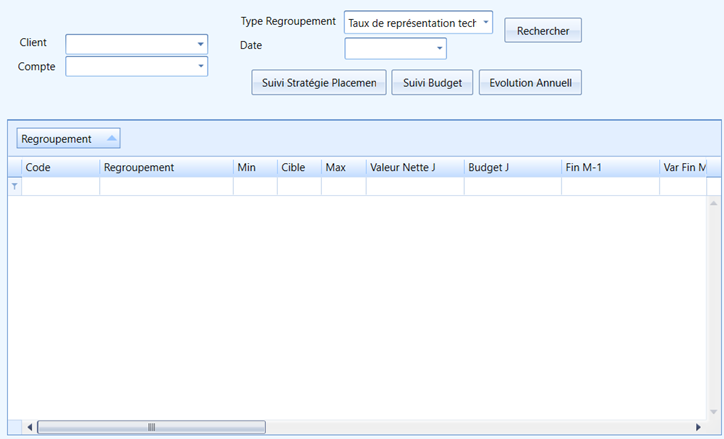
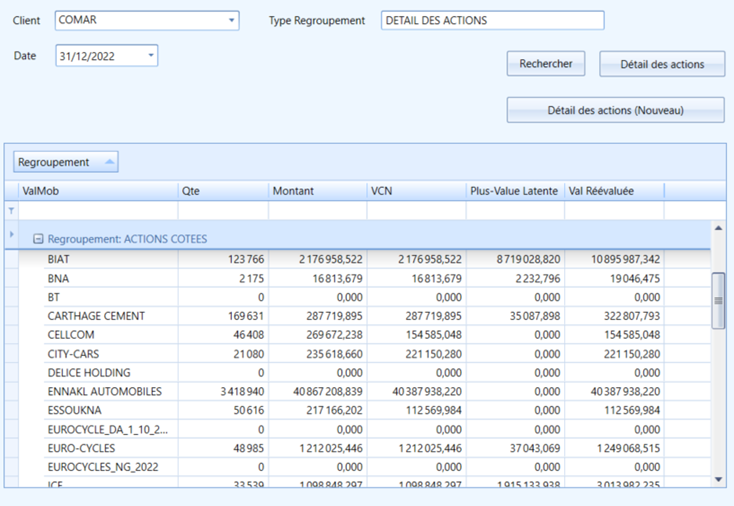
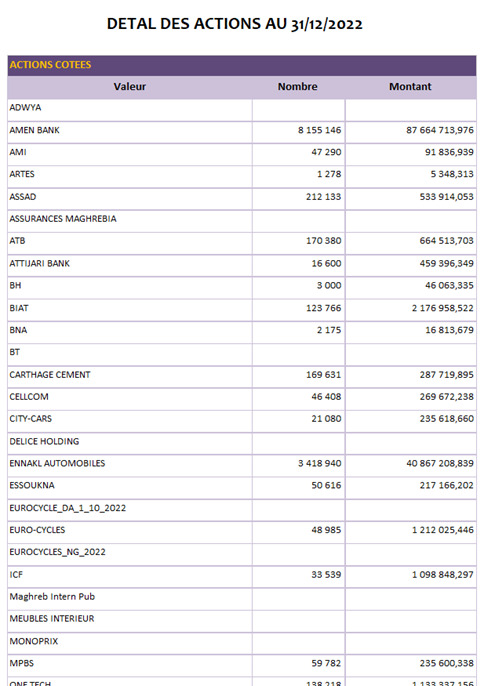
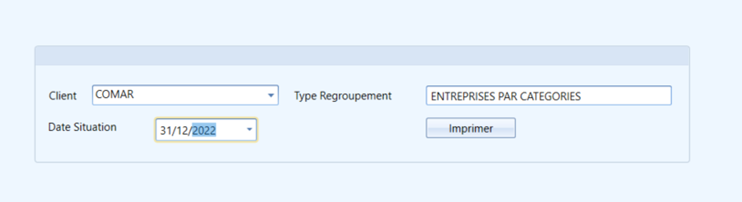
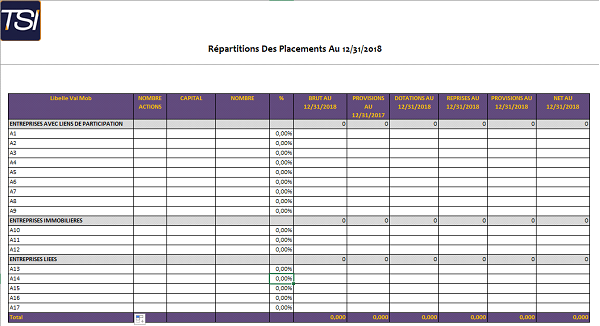
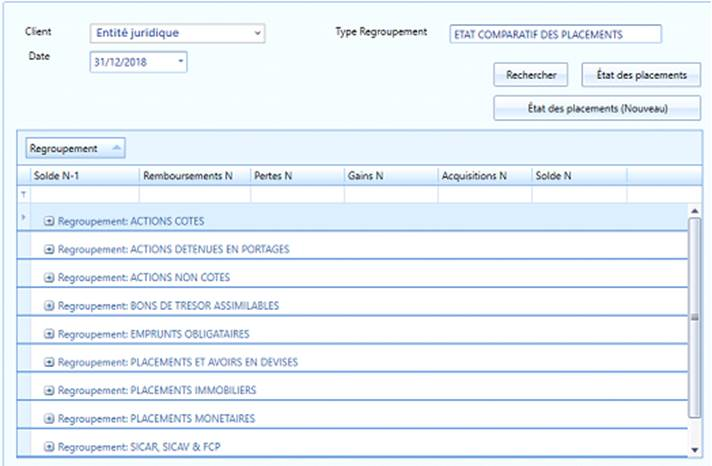
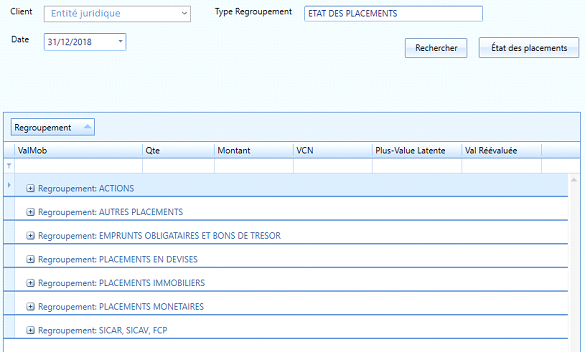
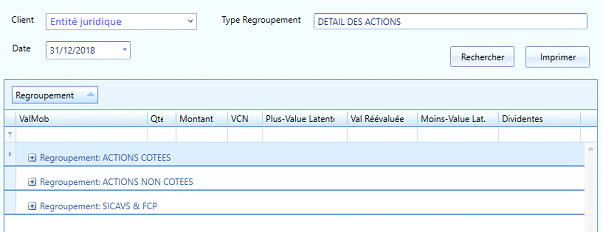
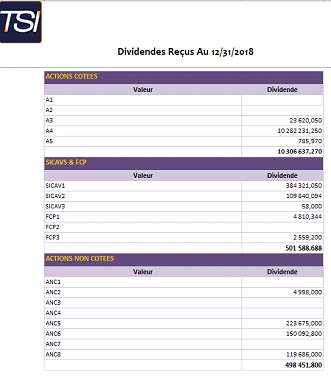
Cet écran permet de saisir les types regroupements. Il est possible de consulter le détail de chaque regroupement qui peut être par val mob ou par type val mob.
Cliquez sur le bouton « Détail par Valeur mobilière » le détail s’affiche comme suit :
Cliquez sur le bouton « Détail par type Valeur mobilière » le détail s’affiche comme suit :
Cliquez sur « Appliquer Théorique » pour remplacer les valeurs mobilières existantes par celle qui doivent exister théoriquement selon les critères de filtrage saisies sur le regroupement en question, à savoir : les classes, les types valeurs mobilières, l’émetteur, le secteur, le type immobilier.
Choisissez l’action (Ajout, Modification, Suppression) pour déverrouiller les champs de saisie
Cliquez sur « OK » pour enregistrer les données qui ont été saisies.
Cliquez sur « Annuler » pour annuler les données qui ont été saisies.
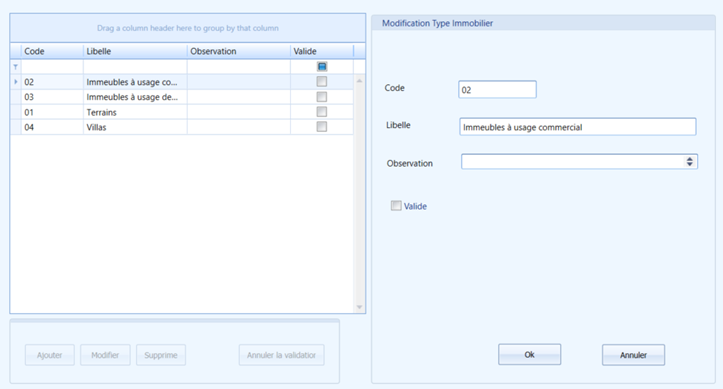
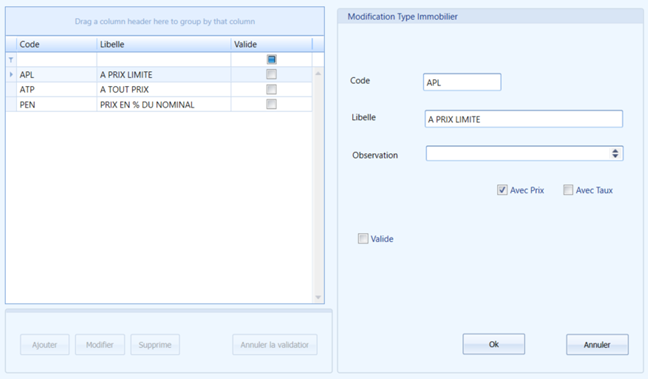
1.36. Type Immobilier (Fait)
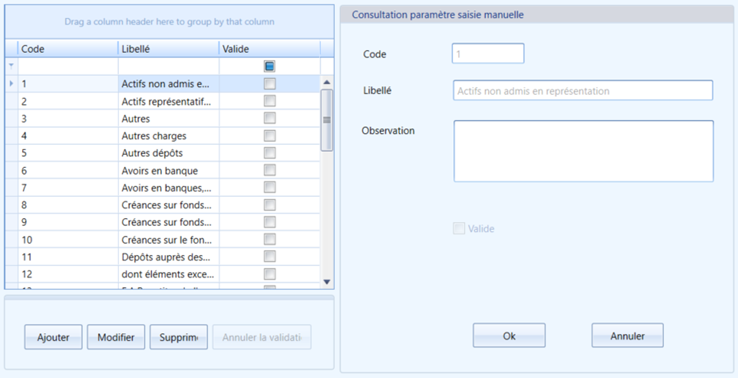
Cet écran permet de saisir les différents types immobiliers (Terrains, Immeubles, Villas...)
Choisissez l’action (Ajout, Modification, Suppression) pour déverrouiller les champs de saisie
Saisir les données dans Code / Libellé / Observation
Cliquez sur « OK » pour enregistrer les données qui ont été saisies.
Cliquez sur « Annuler » pour annuler les données qui ont été saisies.
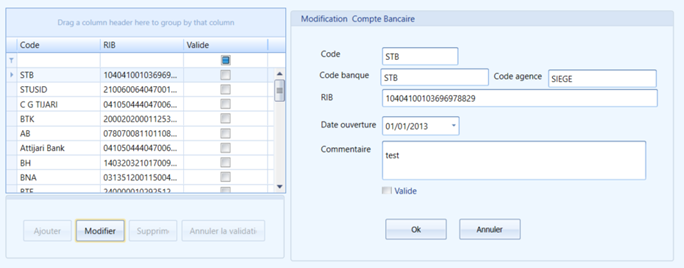
1.37. Compte bancaire (Fait)
Cet écran permet de saisir les comptes bancaires.
Les champs à remplir sont : le code, le code banque, le RIB du compte, le code agence, la date d’ouverture et un commentaire.
Choisissez l’action (Ajout, Modification, Suppression) pour déverrouiller les champs de saisie
Cliquez sur « OK » pour enregistrer les données qui ont été saisies.
Cliquez sur « Annuler » pour annuler les données qui ont été saisies.
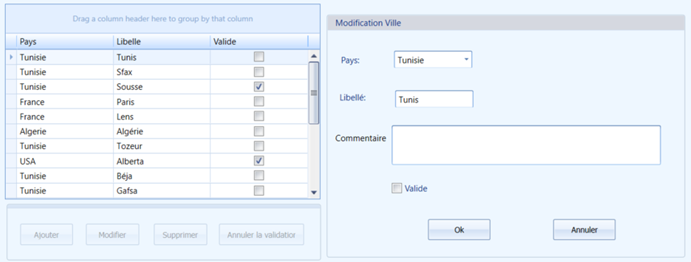
1.38. Ville (Fait)
Cet écran permet de saisir les différentes villes
Choisissez l’action (Ajout, Modification, Suppression) pour déverrouiller les champs de saisie
Cliquez sur « OK » pour enregistrer les données qui ont été saisies.
Cliquez sur « Annuler » pour annuler les données qui ont été saisies.
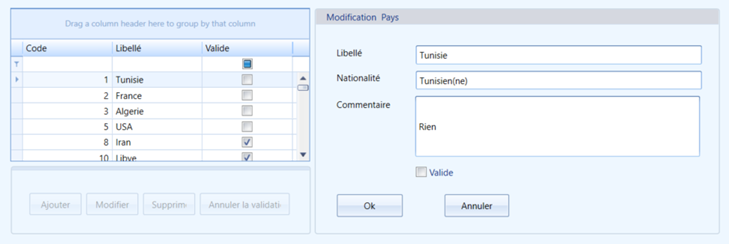
1.39. Pays (Fait)
Cet écran permet de saisir les différents pays.
Choisissez l’action (Ajout, Modification, Suppression) pour déverrouiller les champs de saisie
Cliquez sur « OK » pour enregistrer les données qui ont été saisies.
Cliquez sur « Annuler » pour annuler les données qui ont été saisies.
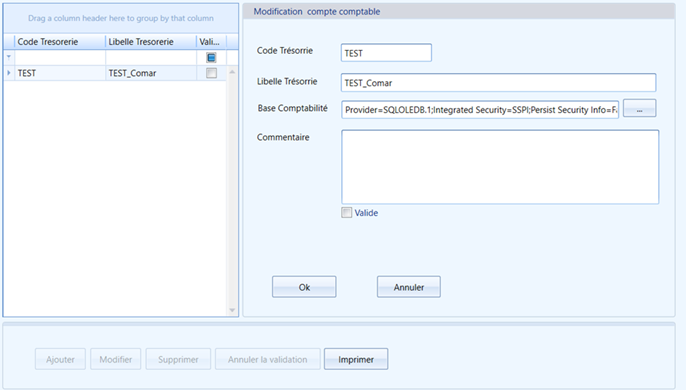
1.40. Base Intermédiaire (Fait)
Cet écran permet de saisir la base intermédiaire utilisée lors des transferts des écritures comptables vers un le logiciel SAGE 1000
Ce paramétrage consiste à indiquer à l’application la base de données qui contient la table intermédiaire que va lire SAGE 1000
Choisissez l’action (Ajout, Modification, Suppression) pour déverrouiller les champs de saisie
Renseigner les champs Code Trésorerie, Libellé Trésorerie, Base Comptabilité, Commentaire
Cliquez sur « OK » pour enregistrer les données qui ont été saisies.
Cliquez sur « Annuler » pour annuler les données qui ont été saisies.
1.41. Type Ordre (Fait)
Cet écran permet de saisir les types Ordres
Choisissez l’action (Ajout, Modification, Suppression) pour déverrouiller les champs de saisie
Renseigner les champs Code, Libellé, Observation
Cliquez sur « OK » pour enregistrer les données qui ont été saisies.
Cliquez sur « Annuler » pour annuler les données qui ont été saisies.
1.42. Liste des documents scannés (Fait)
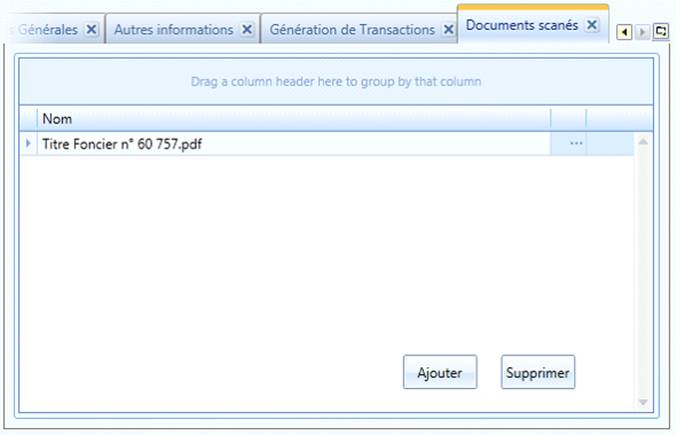
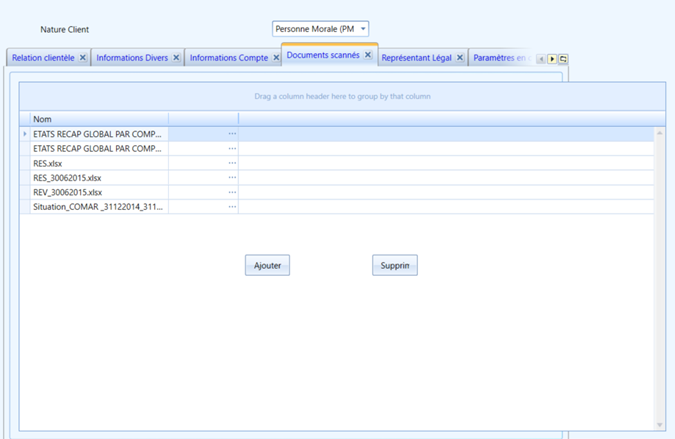
On peut trouver le contrôle « documents scannés » dans différents emplacements dans l’application tels que :
• Fiche transaction : pour attacher les documents concernant les ordres de souscriptions, de rachats et autres pour tout type de valeurs mobilières.
• Placements immobiliers : pour attacher les contrats de locations, les contrats d’achat, les certificats de propriété, etc.
• Liste des valeurs mobilières
• Fiche compte client : relevés de comptes, état du portefeuille, etc.
• Jetons de présences.
Cliquez sur « Ajouter » pour ajouter un ou plusieurs fichiers dans la base.
Cliquez sur « Supprimer » pour supprimer le fichier sélectionné.
Cliquez sur «  » pour ouvrir le fichier avec l’outil par défaut de Windows.
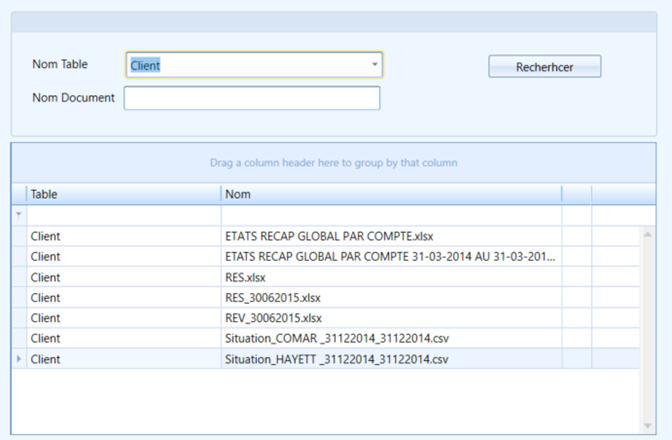
Ces différents écrans sont accompagnés par un écran de recherche via le nom des entités auxquels les fichiers sont attachés (Transactions, Val Mob, Client Compte, etc.) ou bien via les mots clés.
1.43. Agence de rating (Fait)
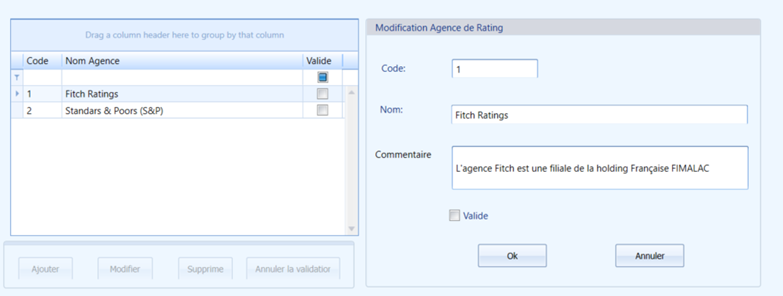
Cet écran permet de saisir les agences de rating
Cet écran permet de saisir les agences de rating.
Les champs de l’écran sont : Le code, le nom, un commentaire et un champ de validation.
Choisissez l’action (Ajout, Modification, Suppression) pour déverrouiller les champs de saisie
Cliquez sur « OK » pour enregistrer les données qui ont été saisies.
Cliquez sur « Annuler » pour annuler les données qui ont été saisies.
2. Valeurs gérées (FAIT)
Les écrans de ce menu :
1. Types des valeurs mobilières
2. Types des opérations
3. Placement à intérêt Post comptés
4. Placement à intérêt Précomptés
5. Valeur mobilière actions et Assimilées
6. Jetons de présence
7. Placements immobiliers
2.1. Types des valeurs mobilières (Fait)
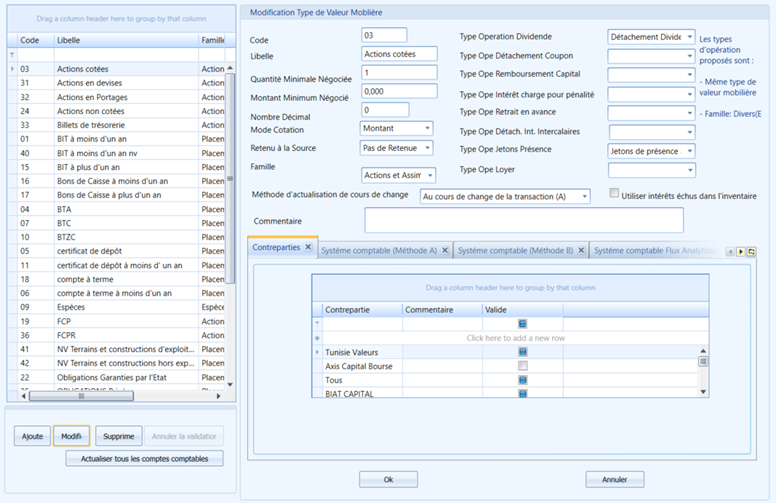
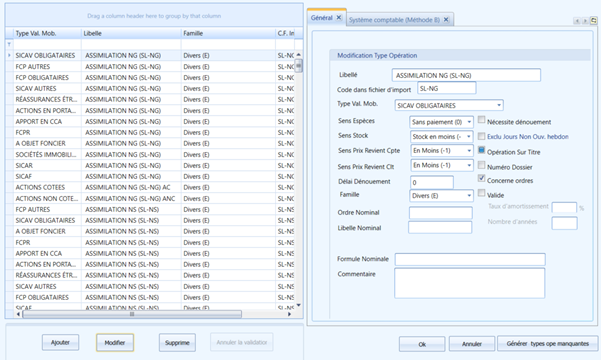
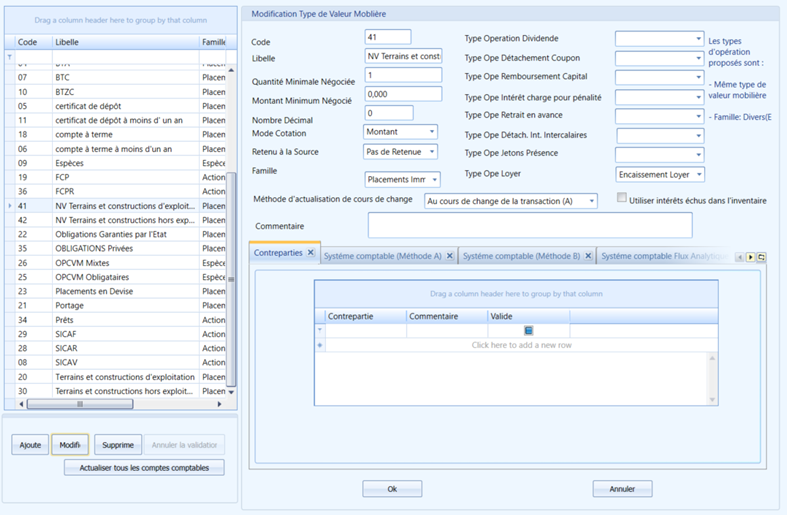
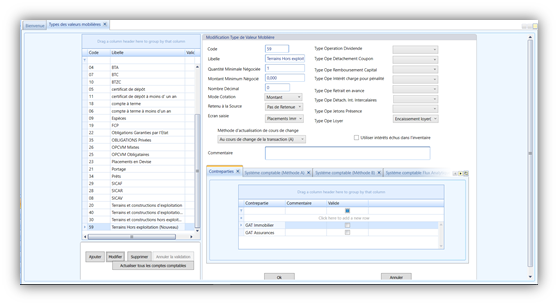
Cet écran permet de gérer les types des valeurs mobilières.
De même cet écran est divisé en deux parties :
· La première partie à gauche comporte la liste des types de valeurs mobilières
· La deuxième partie à droite sert pour la mise à jour.
A gauche nous avons affiché le code, le libellé du type de la valeur mobilière et le champ Valide.
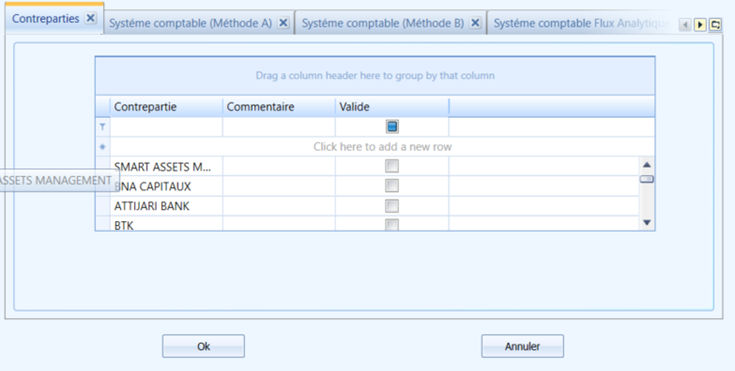
Le deuxième onglet « Contrepartie » présente la liste des contreparties par type valeur mobilière.
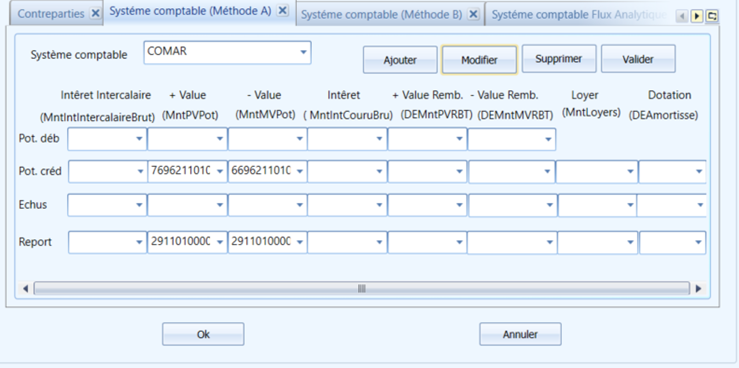
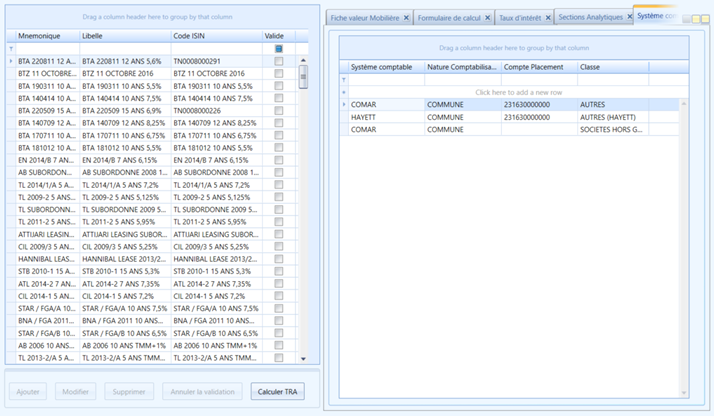
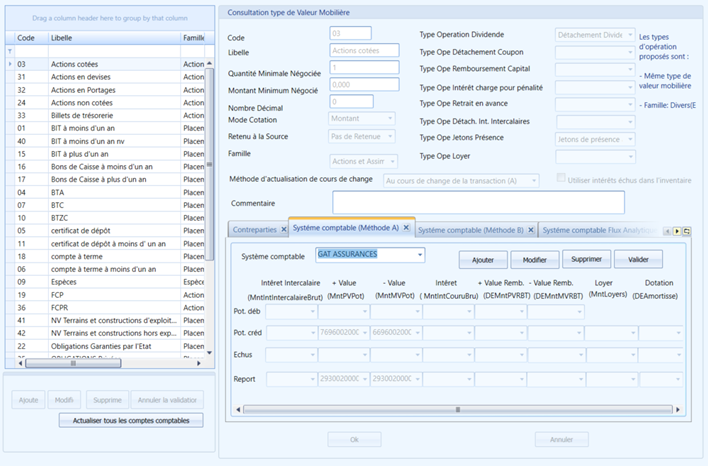
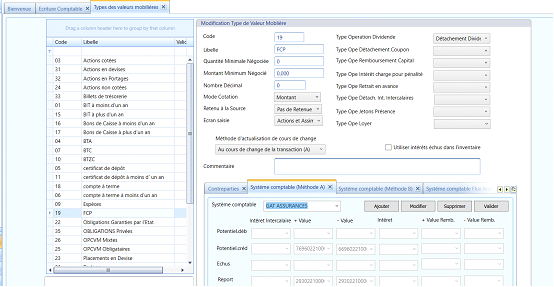
Le troisième onglet « Système comptable »
Cet écran permet de paramétrer les comptes comptables de fin de période ou de fin d’exercice
Il faut choisir le système comptable, la nature de comptabilisation et indiquer les comptes comptables nécessaires en fonction du (Pot déb, Pot créd, Echus, Report)
· Méthode A (Intérêt intercalaire, +Value, -Value, Dividendes, Jetons de présence, Intérêt, intérêt achat et intérêt échus)
· Méthode B (Placement, +Value, -Value, Intérêt, +Value Remb, -Value Remb, Loyer, Dotation)
2.2. Types des opérations (Fait)
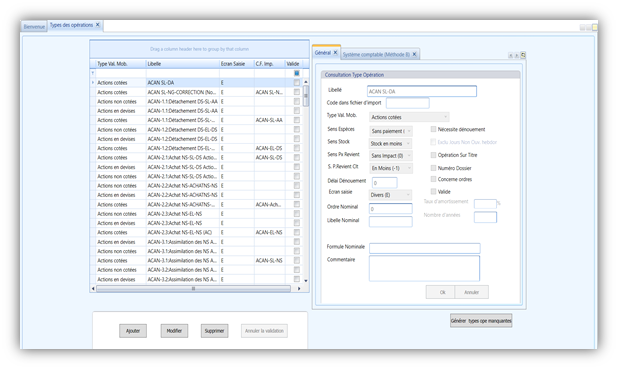
Cet écran présente les différents types d’opérations : achat BTA, achat action, vente action, remboursement de capital, détachement de coupon…
Pour chaque type d’opérations on doit indiquer à travers quel écran on va passer cette opération : champ « Écran Saisie ».
Écran de saisie « A » concerne les transactions des actions et Assimilées.
Écran de saisie « B » concerne les transactions des placements post compté.
Écran de saisie « C » concerne les transactions des placements pré compté.
Écran de saisie « D » concerne les transactions d’espèces.
Écran de saisie « E » concerne les transactions diverses.
Écran de saisie « F » concerne les placements immobiliers.
Aussi pour chaque type d’opération il faut indiquer par quel type valeur mobilière est reliée.
2.3. Placement à intérêt Postcomptés (Fait)
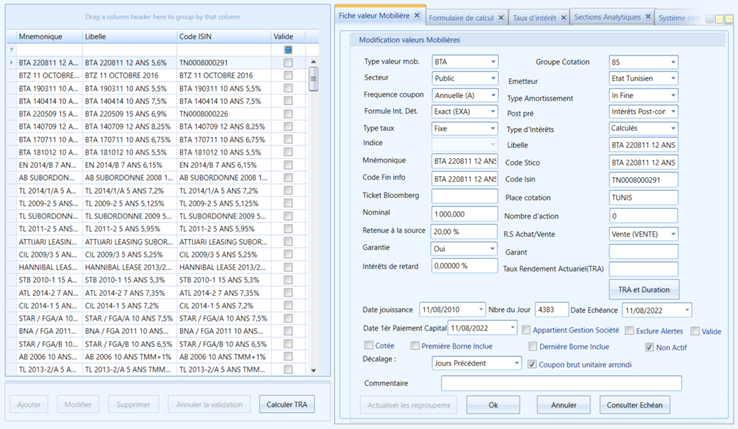
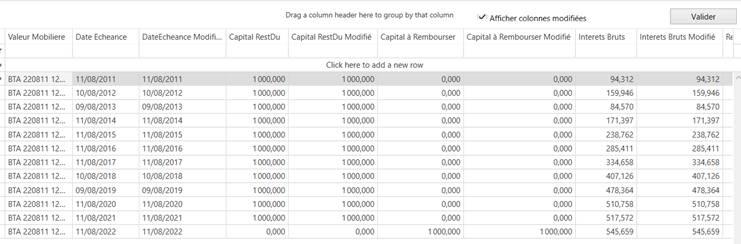
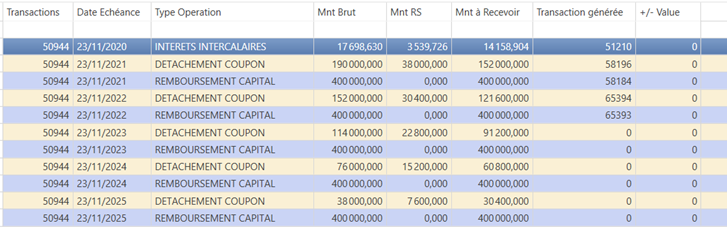
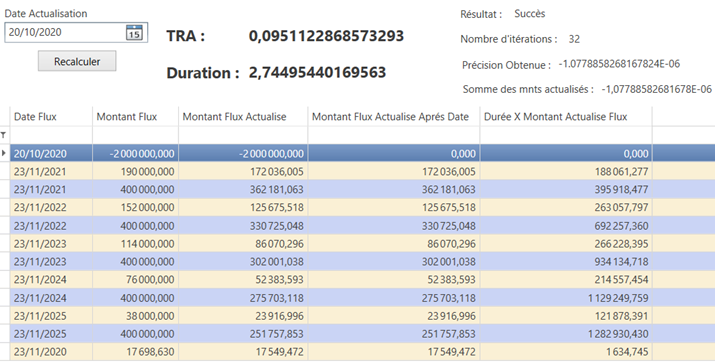
Dans cet écran nous allons créer les valeurs mobilières postcomptés, consulter l’échéancier de la valeur mobilière ainsi que le TRA et la Duration en cliquant sur le bouton "Consulter Echéancier".
Cet écran permet de gérer les Placements à intérêt Postcomptés à taux :
§ Fixe
§ Indexé TMM
Choisissez l’action (Ajout, Modification, Suppression) pour déverrouiller les champs de saisie
Cliquez sur « OK » pour enregistrer les données qui ont été saisies.
Cliquez sur « Annuler » pour annuler les données qui ont été saisies.
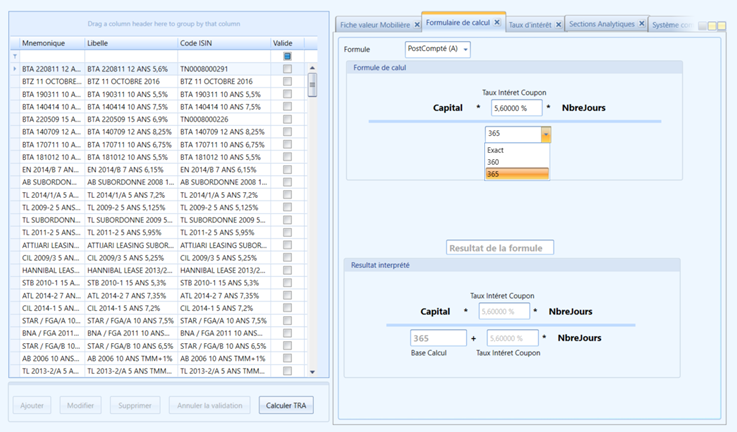
Dans le deuxième onglet « Formulaire de calcul » on va indiquer la méthode de calcul des intérêts.
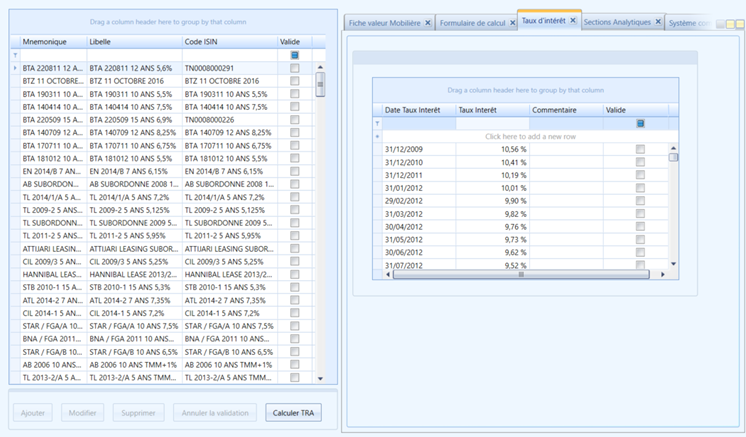
Dans le troisième onglet « Taux d’intérêts », les Taux d’intérêts seront générés automatiquement dans le cas du choix du type taux : Indexé TMM / Indice TMM
En effet il s’agit du TMM moyen (Moyenne TMM de 12 mois glissants) auquel nous allons rajouter le taux indiqué au niveau de la valeur mobilière dans la formule de calcul
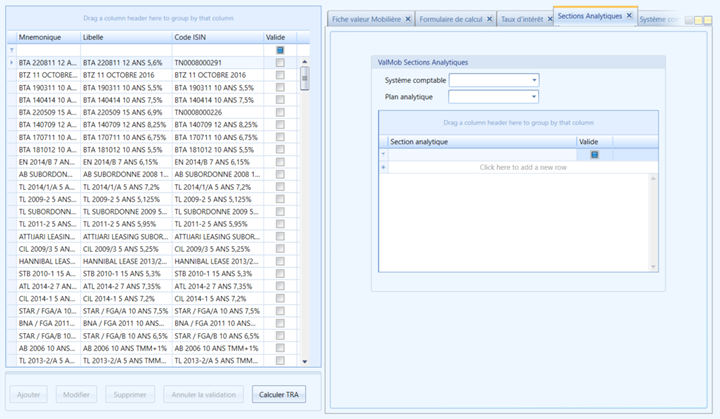
Dans le quatrième onglet « Section analytique » on va indiquer les sections analytiques auxquelles appartient cette valeur mobilière.
Dans le sixième onglet « Documents scannés » on va rattacher les documents utiles à sauvegarder pour cette valeur mobilière.
2.4. Placement à intérêt PréComptés (Fait)
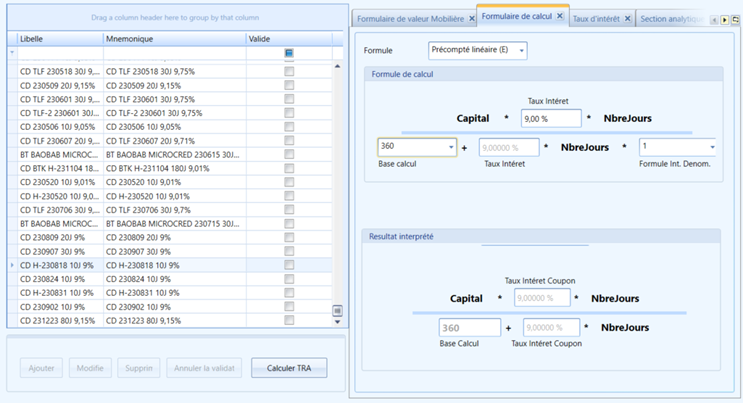
Dans cet écran nous allons créer les valeurs mobilières précomptés, consulter l’échéancier ainsi que le TRA et la Duration de la valeur mobilière. 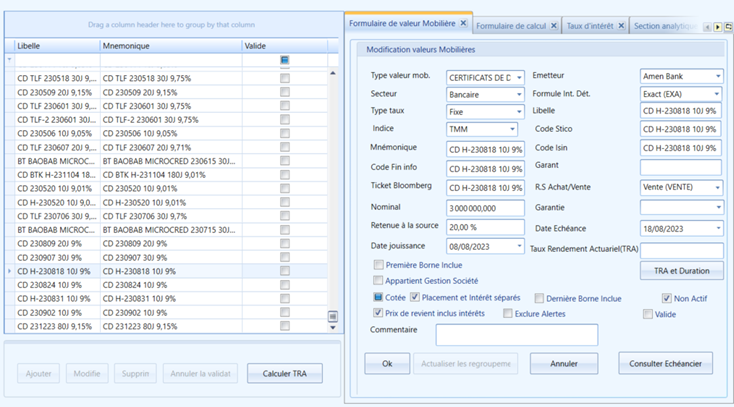
Choisissez l’action (Ajout, Modification, Suppression) pour déverrouiller les champs de saisie
Cliquez sur « OK » pour enregistrer les données qui ont été saisies.
Cliquez sur « Annuler » pour annuler les données qui ont été saisies.
Dans le deuxième onglet « Formulaire de calcul » on va indiquer la méthode de calcul des intérêts.
2.5. Valeur mobilière actions et Assimilées (Fait)
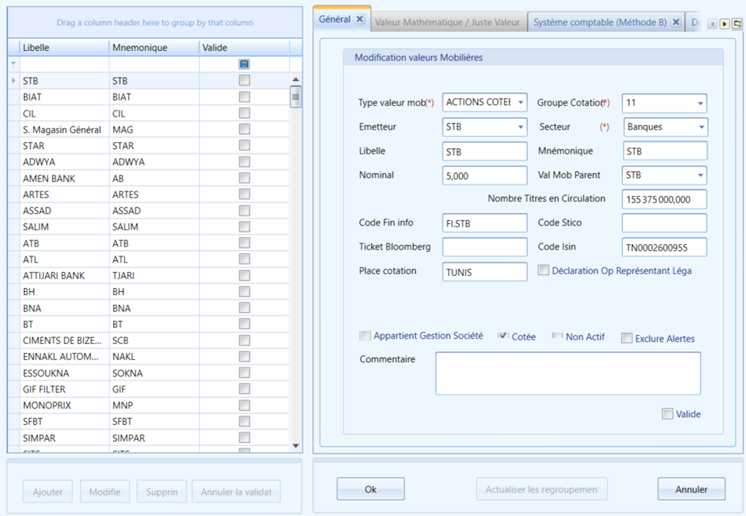
Dans cet écran nous allons créer les valeurs mobilières Actions et Assimilées
Choisissez l’action (Ajout, Modification, Suppression) pour déverrouiller les champs de saisie
Cliquez sur « OK » pour enregistrer les données qui ont été saisies.
Cliquez sur « Annuler » pour annuler les données qui ont été saisies.
2.6. Jetons de présence (Fait)
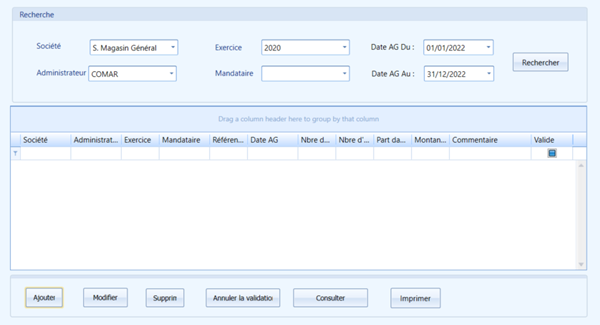
Cet écran est soumis au format d’une liste récapitulative et une fiche pour saisir les détails.
Cet écran permet d’ajouter, modifier, supprimer et consulter les jetons de présence ainsi d’imprimer un état récapitulatif des jetons de présence.
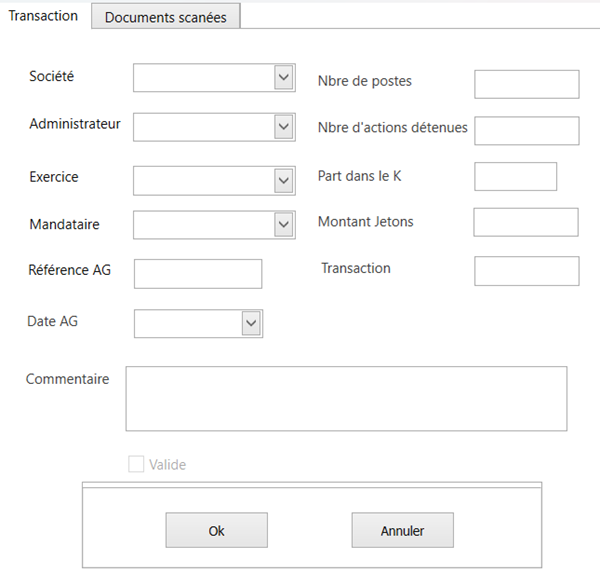
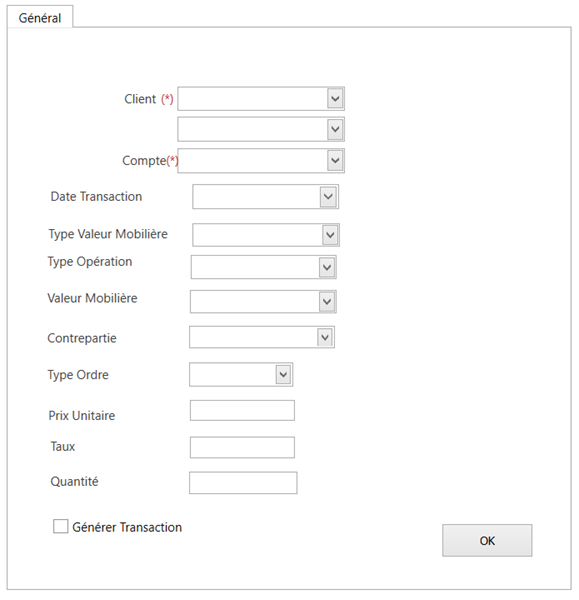
Cliquez sur « Ajouter » la fiche suivante s’affiche pour l’ajout d’un nouvel jeton. De même pour la modification.
2.7. Placements immobiliers (Fait)
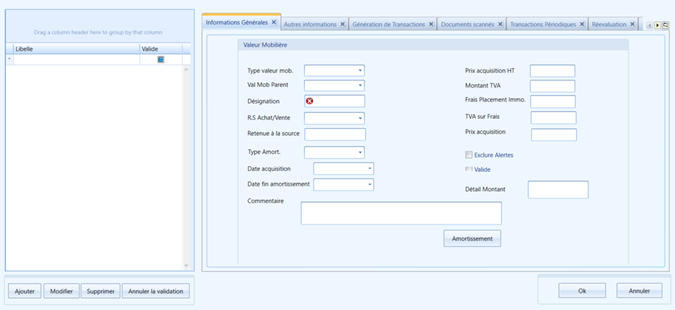
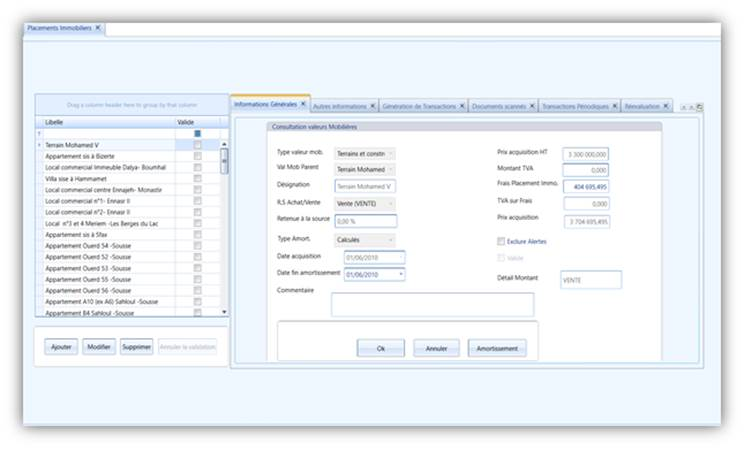
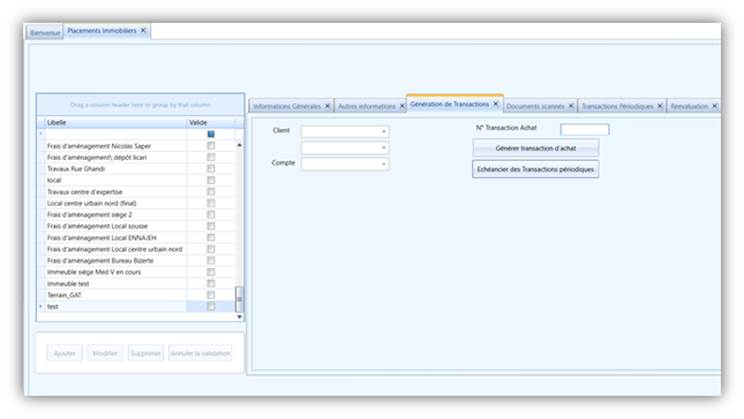
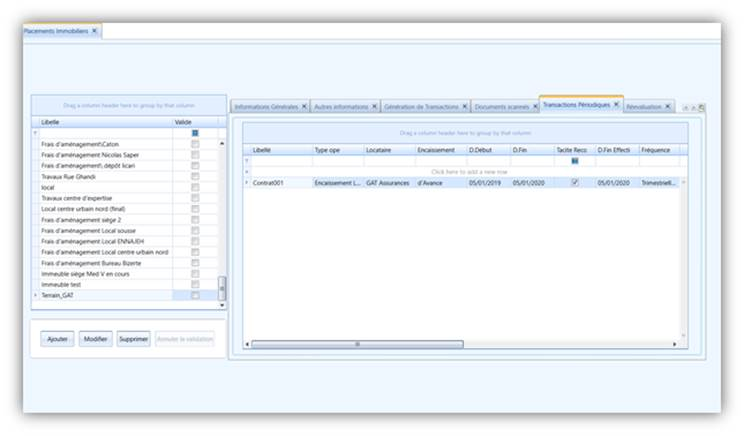
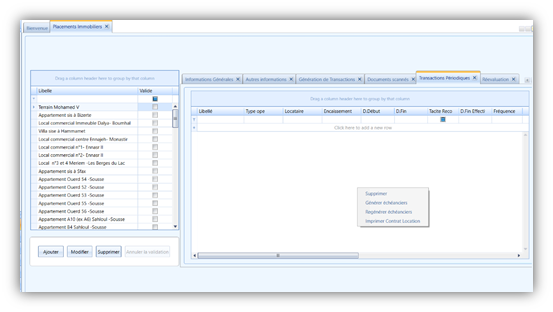
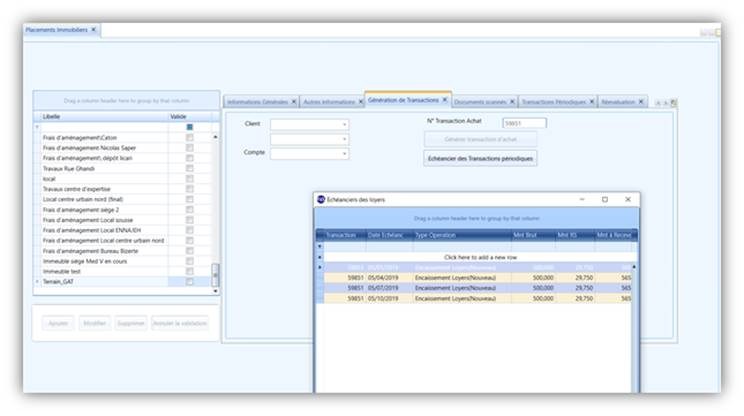
Cet écran permet de saisir les valeurs immobilières ainsi que de générer des transactions.
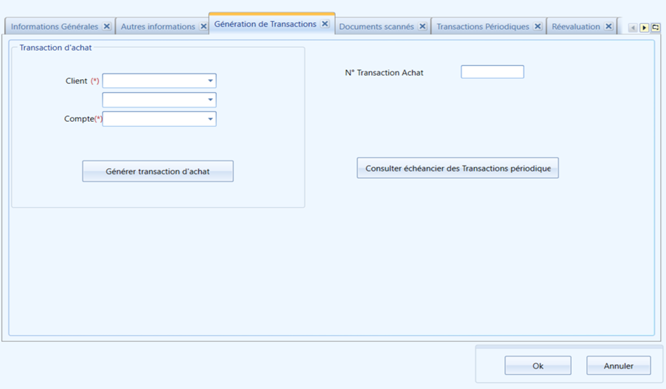
A partir du troisième onglet « Génération des transactions » on peut générer une transaction pour un client et un compte donné en cliquant sur le bouton « Générer
Transaction ».
Nous pouvons aussi consulter l’échéancier des transactions.
3. Comptes (Fait)
Les écrans de ce menu :
1. Clients et Comptes clients
2. Clôture de compte
3. Etat de portefeuille valorisé (*)
4. Etat de portefeuille valorisé regroupé (*)
5. Etat de portefeuille valorisé regroupé par Valeur Mobilière (*)
6. Etat des mouvements
3.1. Clients et Comptes clients (Fait)
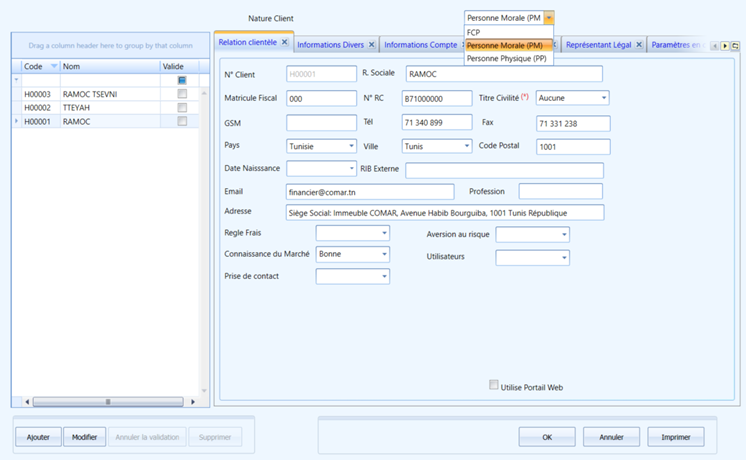
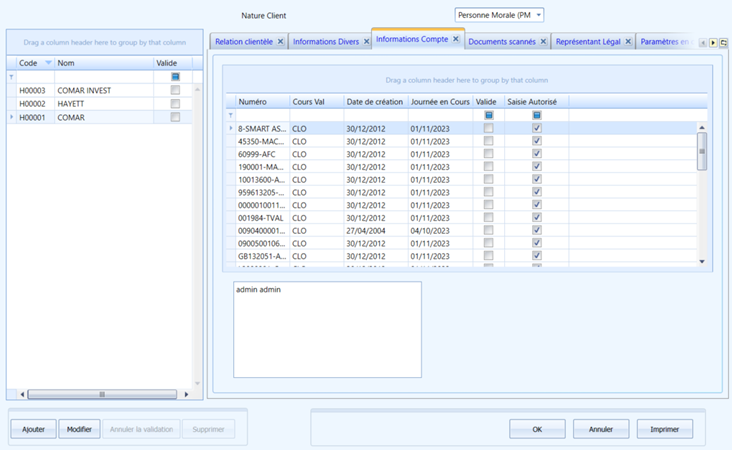
Cet écran contient la liste des Clients dans la partie à gauche et la mise à jour se fait dans la partie à droite.
Champ « Nature client » :
· Les personnes physiques
· Les personnes morales
· Les FCP
La partie à droite comporte quatre onglets :
· Relation clientèle : informations générales sur l’Assurance(client) (ces informations se diffèrent entre les clients selon la nature),
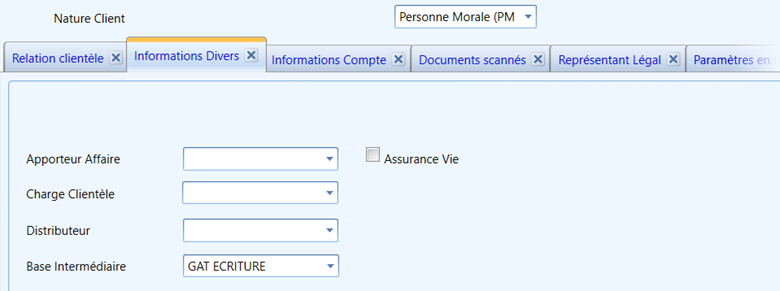
· Informations diverses :
- Apporteur d’affaire
- Chargé clientèle
- Distributeur
- Base Intermédiaire (Il faut indiquer la base intermédiaire pour chaque client, celle-ci va permettre le transfert des écritures comptables générées de l’application gestion des actifs financier vers l’application SAGE 1000)
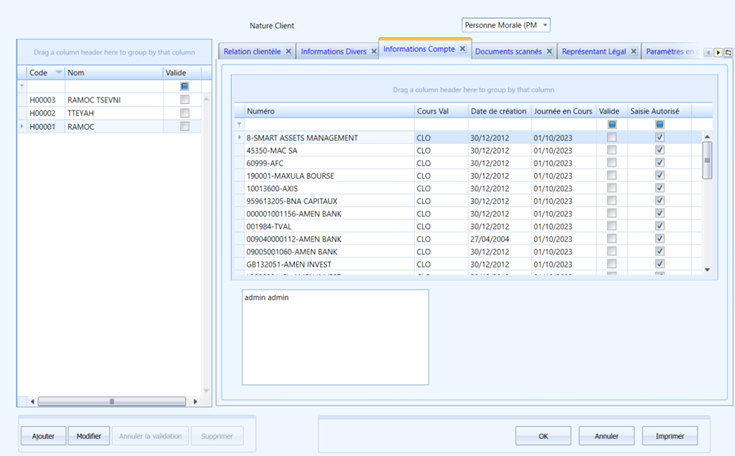
· Informations compte (Portefeuille) : permet d’afficher la liste des Portefeuilles de l’Assurance. Ces derniers peuvent être gérés par l’assurance ou par l’intermédiaire
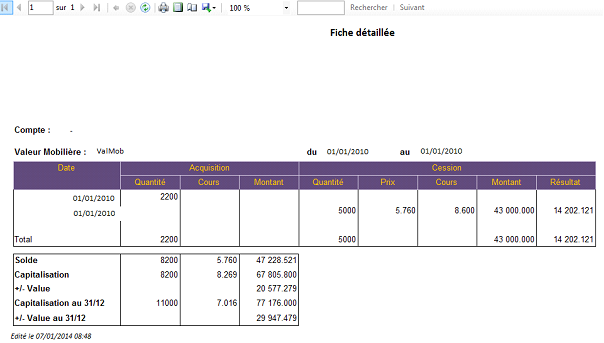
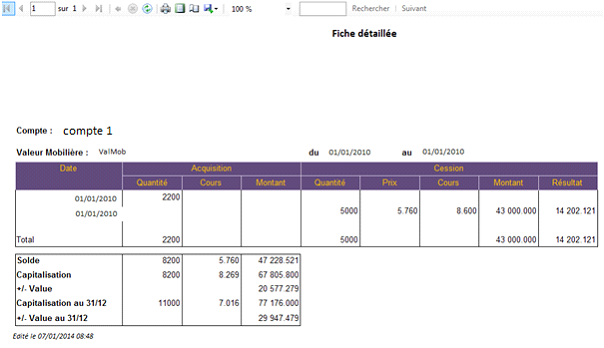
On peut modifier ajouter ou supprimer un compte concernant un client. On peut aussi imprimer un état détaillé de ce compte.
· Documents scannés
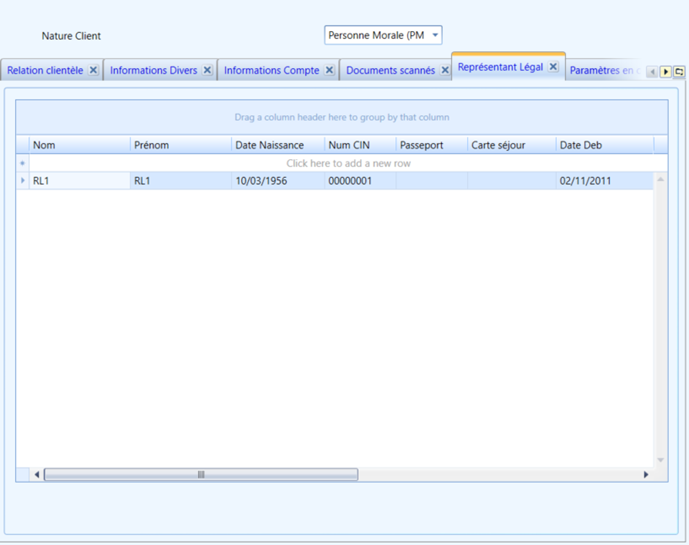
· Représentant légal
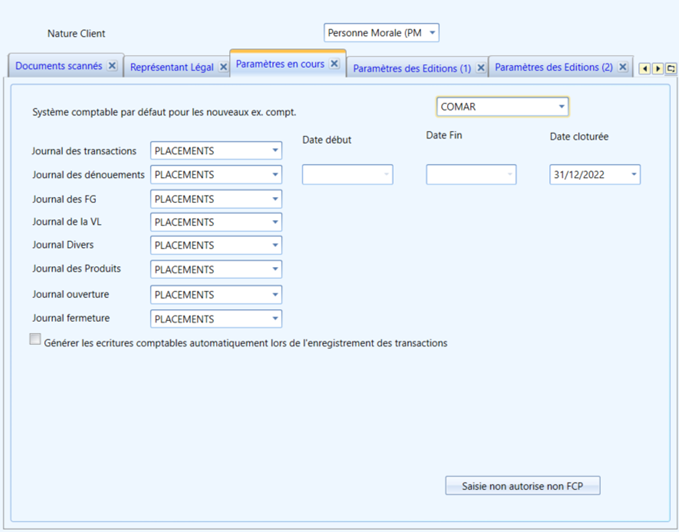
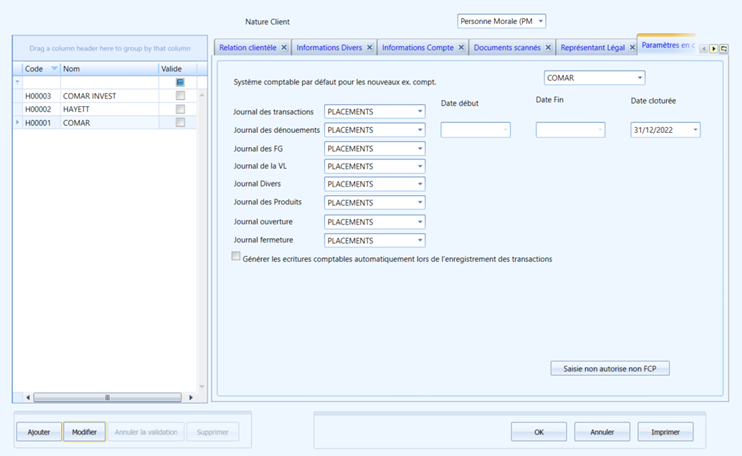
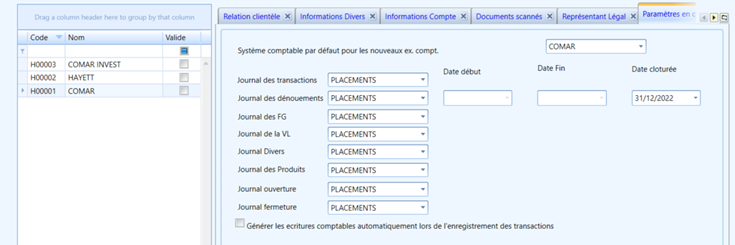
· Paramètres en cours
Il s’agit de rattacher le portefeuille (Compte) :
- A un système comptable
- A un journal comptable
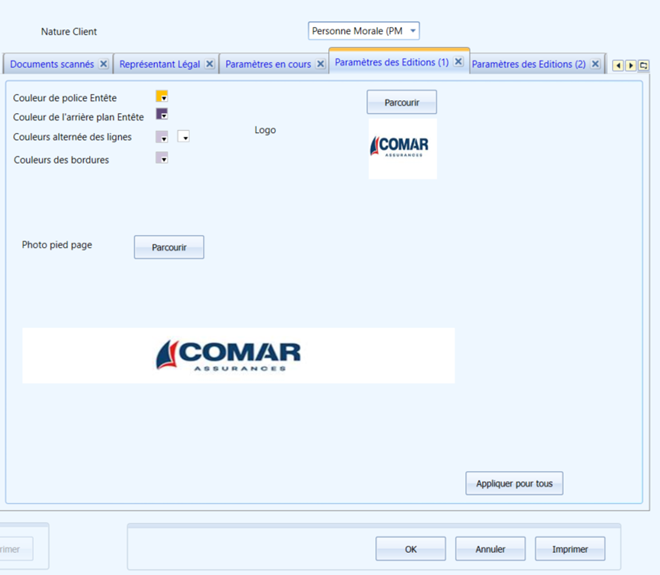
· Paramètres des éditions 1
Personnalisation des éditions et rapports
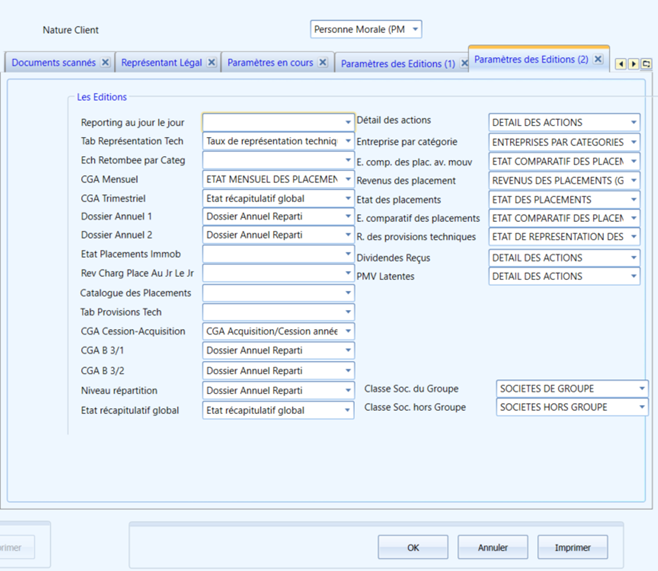
· Paramètres des éditions 2
Paramétrage des éditions en fonction du type regroupement
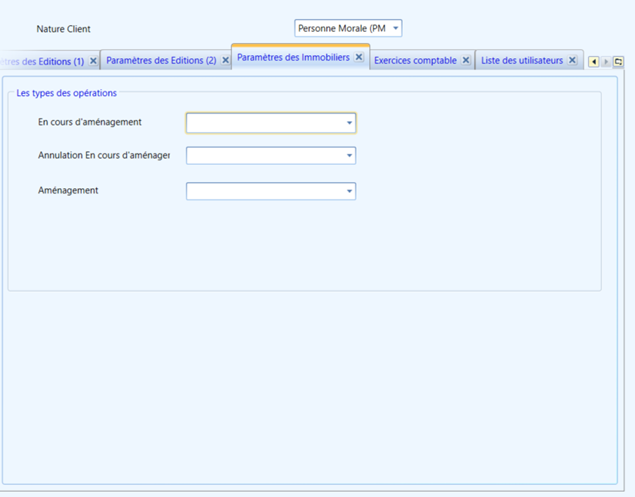
· Paramètres des Immobiliers
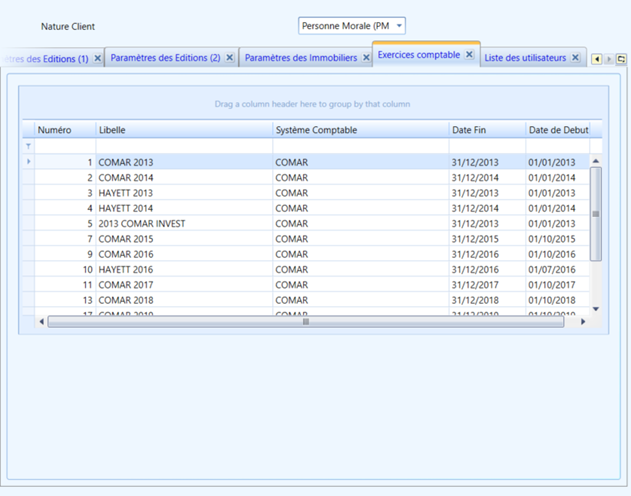
· Exercices Comptable
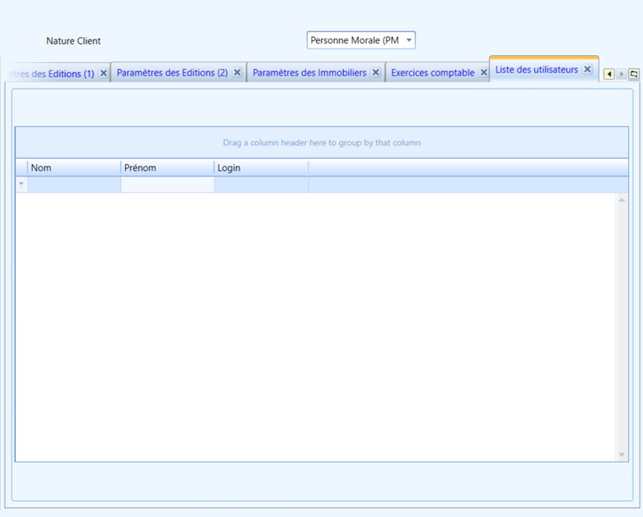
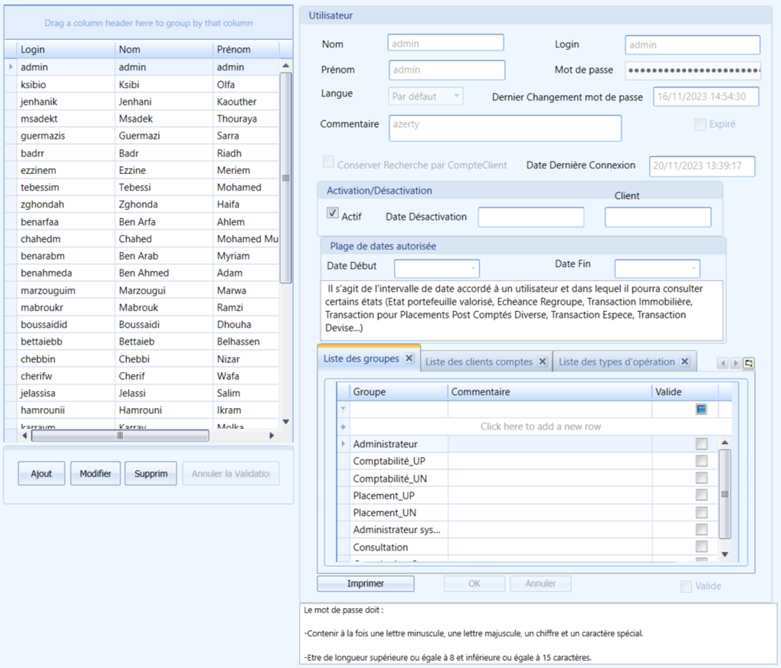
· Liste des utilisateurs
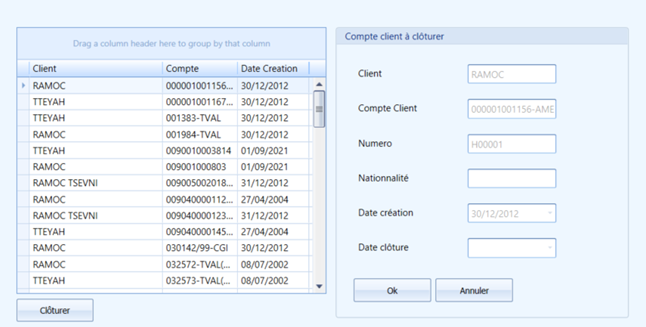
3.2. Clôture de compte (Fait)
Pour clôturer un compte il suffit de cliquer sur bouton « Clôturer » et choisir la date dans la zone « Date clôture », un compte clôturé ne pourra plus être mouvementé.
3.3. Etat de portefeuille valorisé (*) (Fait)
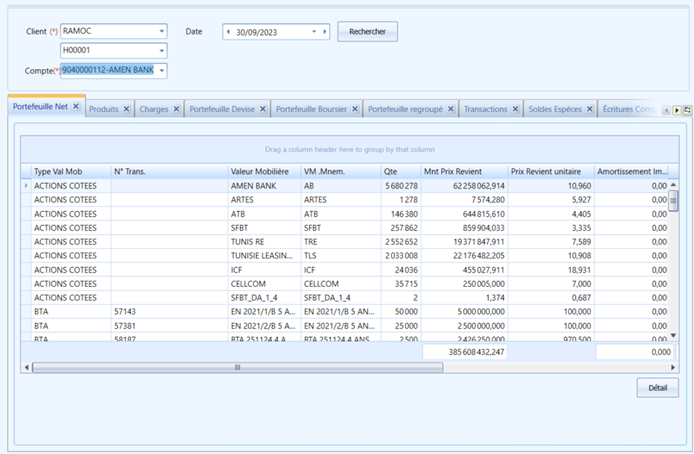
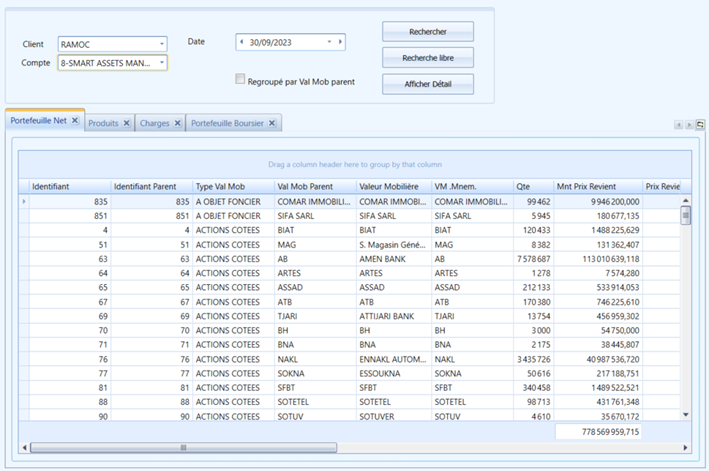
A travers cet écran on peut consulter les détails du portefeuille de chaque client.
Pour cela, cet écran est divisé en 16 onglets.
· L’onglet portefeuille net affiche la liste des valeurs mobilières acquises par le client jusqu’ à une date.
· L’onglet produits affiche la liste des produits acquis par le client jusqu’ à une date.
· L’onglet charges, affiche la liste des charges acquises par le client jusqu’ à une date.
· L’onglet portefeuille devise affiche la liste des valeurs mobilières acquises par le client en devise jusqu’ à une date.
· L’onglet portefeuille boursier affiche la liste des valeurs mobilières acquises par le client en jusqu’ à une date.
· L’onglet portefeuille regroupé affiche la liste des valeurs mobilières par type regroupement acquises par le client en jusqu’ à une date.
· L’onglet transactions affiche la liste des transactions sauf les souscriptions et les rachats.
· L’onglet soldes espèces comporte la liste des transactions dénouées du jour (c'est-à-dire le mouvement d’espèce).
· Onglet souscription/Rachat comporte la liste des souscriptions et rachats du jour.
· Onglet mouvement OPCVM comporte la liste de toutes les transactions du jour.
· Onglet frais de gestion comporte la description des frais de gestion calculés du jour.
· Onglet registre de porteurs comporte la liste des porteurs de parts du fond du jour avec la quantité acquis par chacun d’eux.
· Onglet VL méthode 1 description de la première méthode du calcul de la VL (détails de calcul du solde comptable titre, du solde tiers et compte financiers et de l’actif net avant et après frais de gestion).
· Onglet VL méthode 2 description de la deuxième méthode de calcul de la VL (calcul des sommes distribuable exercice en cours et exercice antérieur, des sommes non distribuable exercice en cours et exercice antérieur et du somme distribuable report à nouveau N-1).
· Onglet (j-1) / j : description du calcul du solde espèce du jour par rapport à celle de la veille.
· Onglet édition : balance, actif net, détail de la VL, journal VL, état VL…
3.4. Etat de portefeuille valorisé regroupé (*) (Fait)
A travers cet écran on peut consulter les détails à une date pour un ou plusieurs clients et pour un ou plusieurs portefeuilles avec le choix de regrouper les valeurs mobilières parent.
3.5. Etat de portefeuille valorisé regroupé par Valeur Mobilière (*) (Fait)
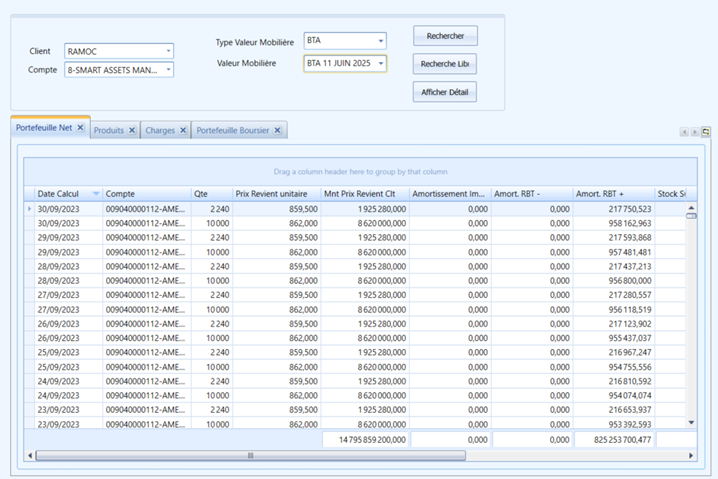
A travers cet écran on peut consulter les détails pour un ou plusieurs clients et pour un ou plusieurs portefeuilles d’une valeur mobilière.
Cet écran permet de visualiser jour par jour l’évolution du portefeuille Net, les produits, les charges et le portefeuille boursier
3.6. Etat des mouvements (Fait)
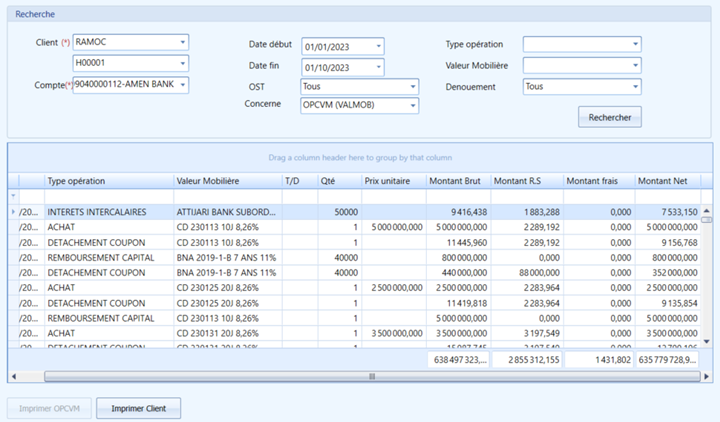
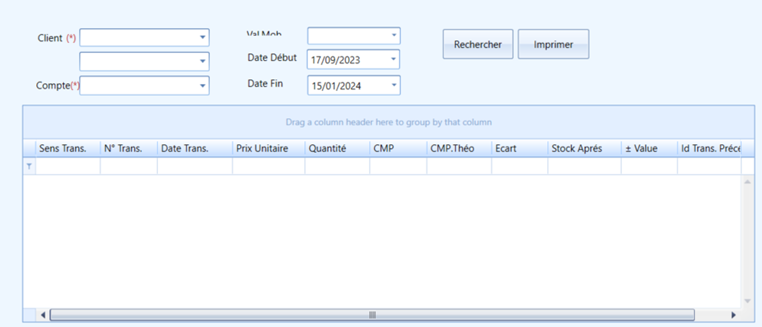
Cet écran affiche l’historique des mouvements par client, par type opération, par valeur mobilière, date début et date fin.
4. Cotations (Fait)
Le menu Cotations comporte les rubriques suivantes :
1. Cotations des indices
2. Cotations des valeurs mobilières
3. Rendement des valeurs mobilières cotées
4. Rating des valeurs mobilières
5. Cours de devise
6. Import des VLs des OPCVM
7. Import des cours des devises
8. Rating des émetteurs
9. Cours
4.1. Cotations des indices (Fait)
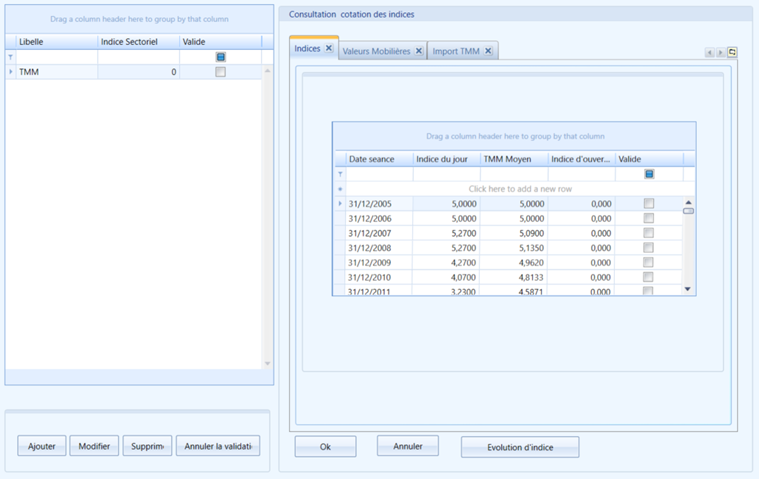
Chaque fois qu’on modifie l’indice du jour les taux du cours des valeurs mobilières sont recalculées et les échéanciers val mob sont régénérées.
Cet écran comporte trois onglets :
· Indices : Introduire l’indice du jour par date séance, le TMM Moyen sera calculé sur la base de la moyenne de 12 mois glissants
· Valeurs mobilières
· Import TMM : Importer le fichier TMM à partir du site de la BCT
4.2. Cotations des valeurs mobilières (Fait)
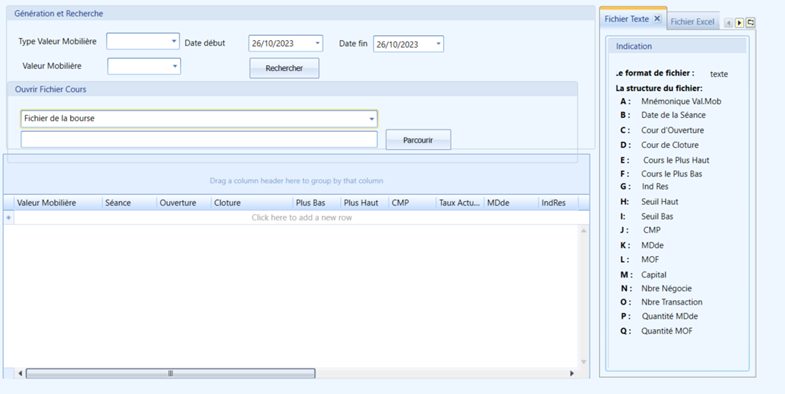
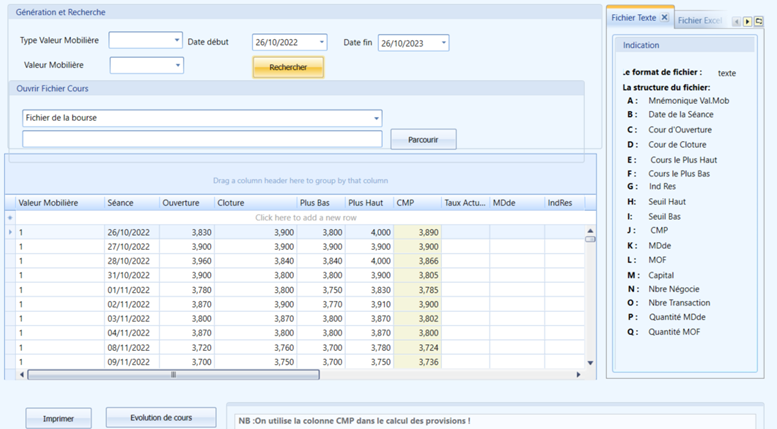
L’écran cotations des valeurs mobilières permet d’importer les cours des valeurs mobilières cotés à partir d’un fichier Excel ou fichier texte selon le format prédéfini à droite de l’écran .
Le bouton « Rechercher » permet d’afficher la liste des cours pour une plage de date (date de début et date de fin) et pour une valeur mobilière.
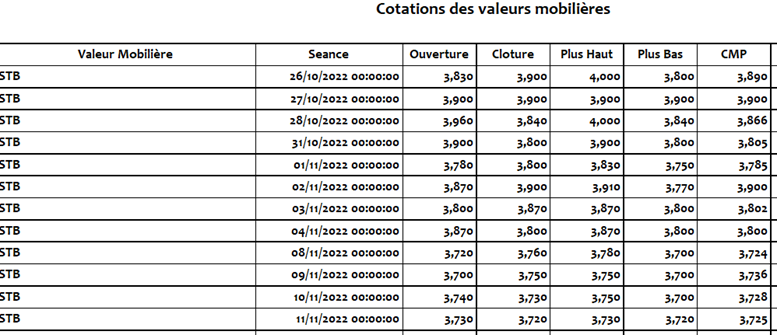
Le bouton « Imprimer » permet d’imprimer la liste des cours affiché dans la liste.
On peut aussi importer les cours des valeurs mobilières à partir d’un fichier en cliquant sur le bouton « Parcourir ».
4.3. Rendement des valeurs mobilières (Fait)
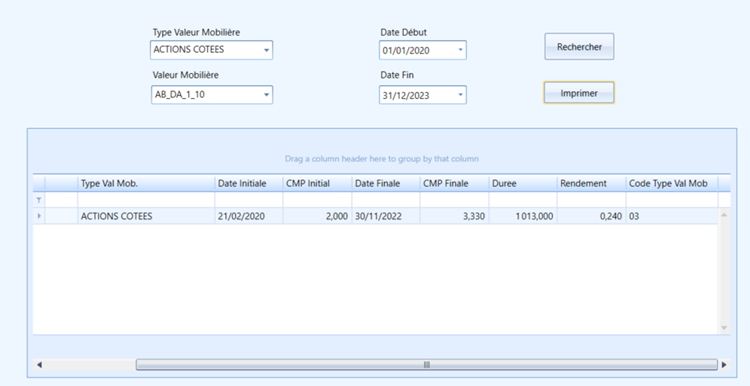
Cet écran permet de déterminer le rendement par Type Valeur Mobilière et Valeur Mobilière pour une date ou plage de date
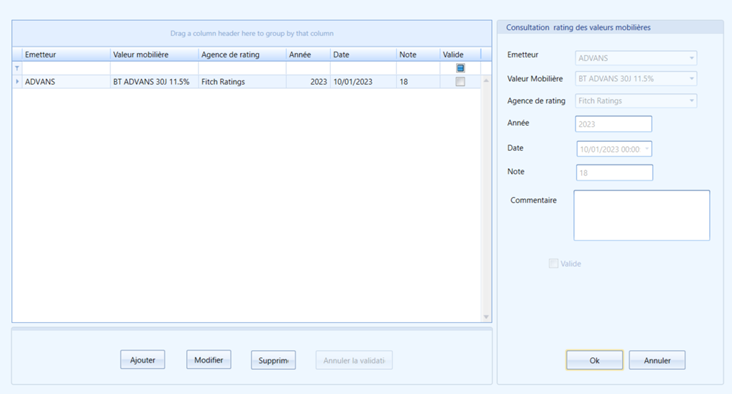
4.4. Rating des valeurs mobilières
Cet écran permet de saisir les ratings des valeurs mobilières (Fait).
Choisissez l’action (Ajout, Modification, Suppression) pour déverrouiller les champs de saisie
Cliquez sur « OK » pour enregistrer les données qui ont été saisies.
Cliquez sur « Annuler » pour annuler les données qui ont été saisies.
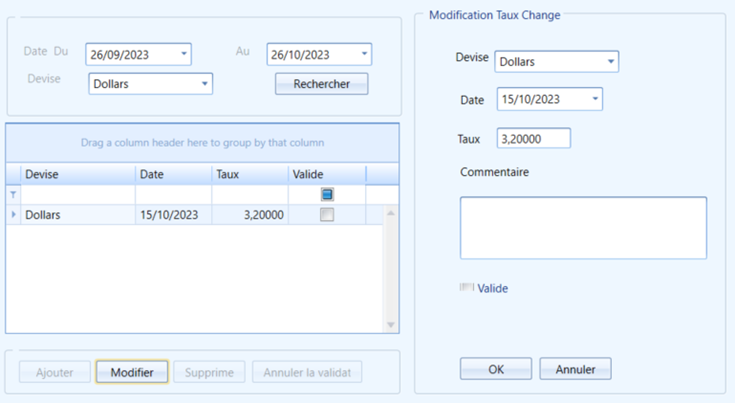
4.5. Cours de devise (Fait)
Cet écran permet la saisie des cours de devise.
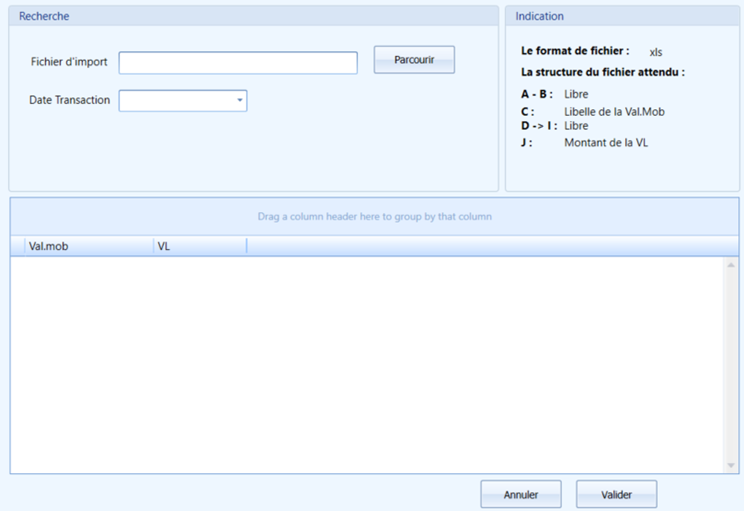
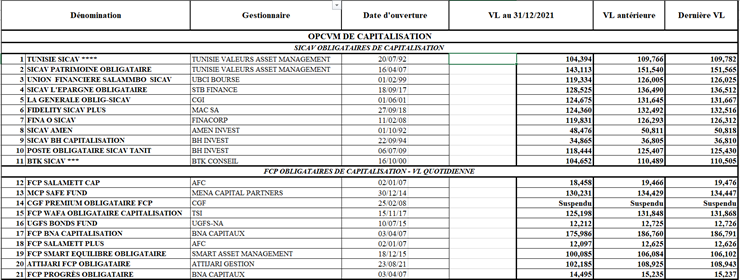
4.6. Import des VLs des OPCVM (Fait)
Cet écran permet l’import des VLs des OPCVM à partir d’un fichier Excel.
4.7. Import des cours des devises (Fait)
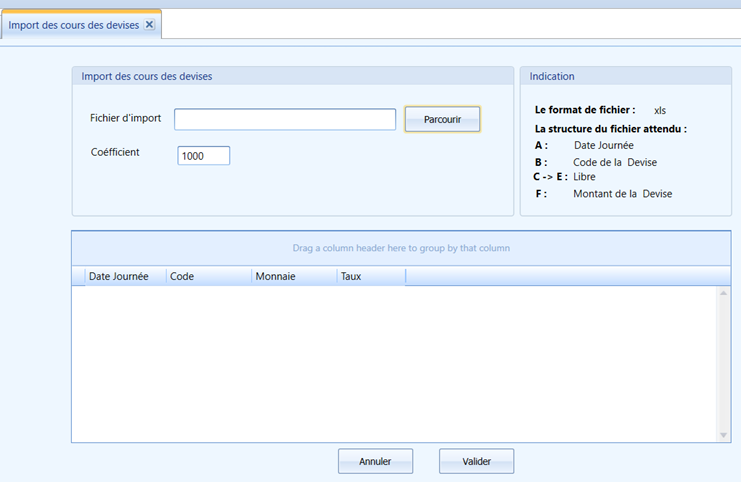
Cet écran permet l’import des cours de devise à partir d’un fichier Excel.
4.8. Rating des émetteurs (Fait)
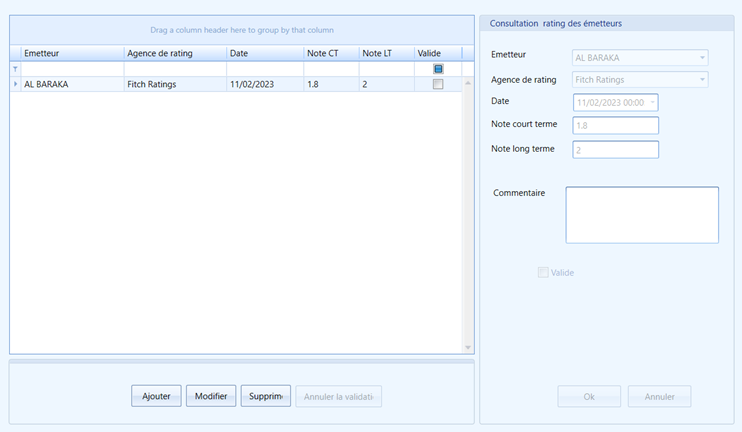
Cet écran permet de saisir les Rating (Notation) par Emetteurs, Agence de rating, Date, Note court terme et Note long terme des valeurs mobilières.
5. Ordres de transactions (Fait)
Le menu Ordres de transactions comporte les rubriques suivantes :
1. Ordre de Transaction des Clients
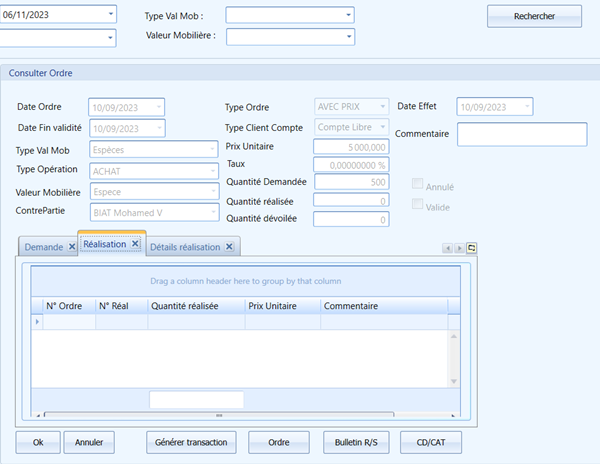
1.1 Demande
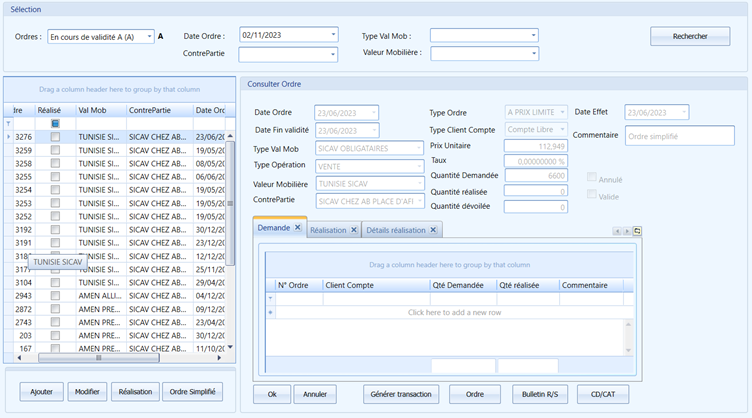
Cet écran permet de saisir un ordre :
· Choisissez l’action (Ajout, Modification) pour déverrouiller les champs de saisie à droite de l’écran (Date ordre, Date fin de validité, Type Val Mob, Type Opération, Valeur Mobilière, Contrepartie, Prix Unitaire et Quantité demandée)
· Cliquez sur « OK » pour enregistrer les données qui ont été saisies.
· Cliquez sur « Annuler » pour annuler les données qui ont été saisies
Nous pouvons choisir aussi l’option “Ordre Simplifié”
1.2 Réalisation
Cet écran permet la réalisation de l’ordre : Quantités et prix définitifs de réalisation
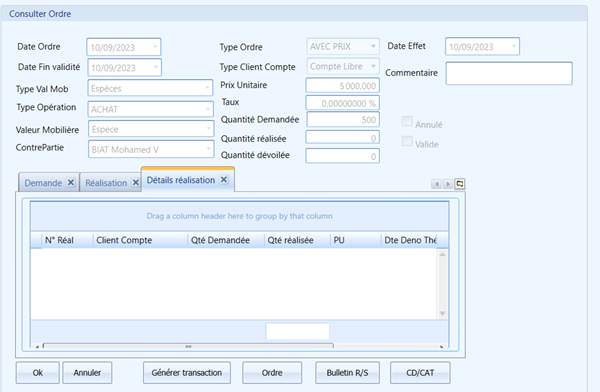
1.3 Détail Réalisation
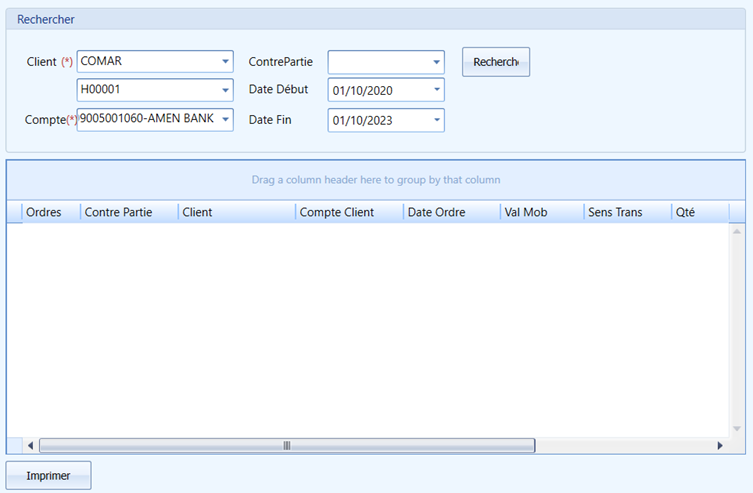
2. Ordre de Transaction sur Contrepartie
Écran de filtrage par client et compte avec choix de la contrepartie et d’une date ou plage de date
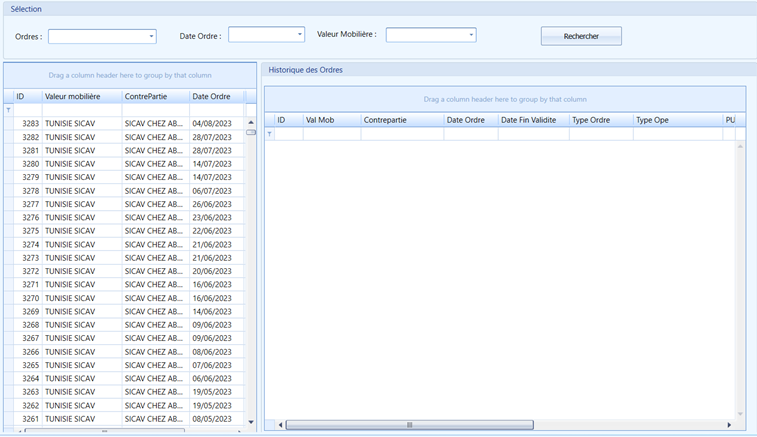
3. Historique des Ordres
Écran de filtrage par nature d’ordre (En cours de validité A, Tous T, En cours de validité Au E), Date ordre et Valeur Mobilière
6. Transactions (Fait)
Ce menu permet de :
· Saisir et consulter les différents types de transactions
· Survis des échéances et des tombées
· Suppressions des transactions
· Gestion de dénouement
· Différentes consultation (Stock, CMP…)
1. Fiche transactions pour Actions et Assimilées
2. Liste transactions pour Actions et Assimilées
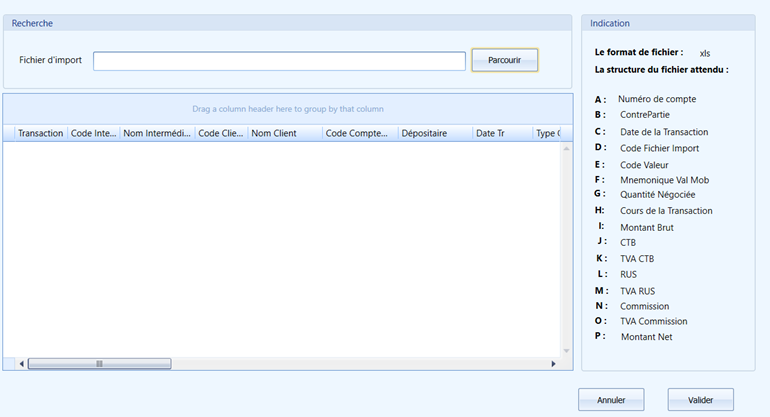
3. Import des Transactions pour Actions et Assimilées
4. Import des Transactions pour Actions et Assimilées par Compte
5. Fiche transactions pour placements postcomptés
6. Liste transactions pour placements postcomptés
7. Fiche transactions pour placements précomptés
8. Liste transactions pour placements précomptés
9. Import des transactions pour placements postcomptés/ précomptés
10. Fiche transactions pour placements Immobiliers
11. Liste transactions pour placements Immobiliers
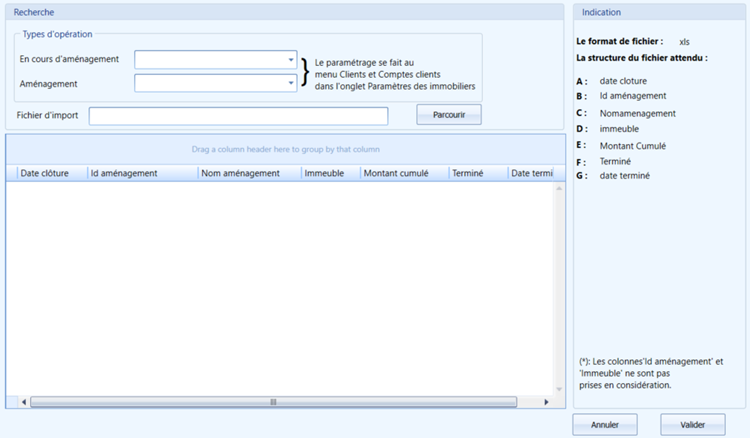
12. Import des transactions pour placements Immobiliers
13. Suivi des paiements des loyers
14. Fiche transactions pour Espèces
15. Liste transactions pour Espèces
16. Fiche Opérations Diverses
17. Liste transactions Diverses
18. Echéancier des transactions
19. Echéancier par Client et Valeur mobilière
20. Echéancier regroupé
21. Suppression des transactions
22. Gestion de dénouement
23.Consultation CMP par compte
24.Consultation CMP par client
25. Consultation dotation et reprises de provisions par compte
26. Frais de courtage
27.Situation inventaire
28.Fiche de stock globale
29.Fiche de stock partielle
30.Liste transaction globale (*)
31.Stock valeur mobilières
32.Liste transaction search
6.1. Fiche Transactions pour Actions et Assimilées (Fait)
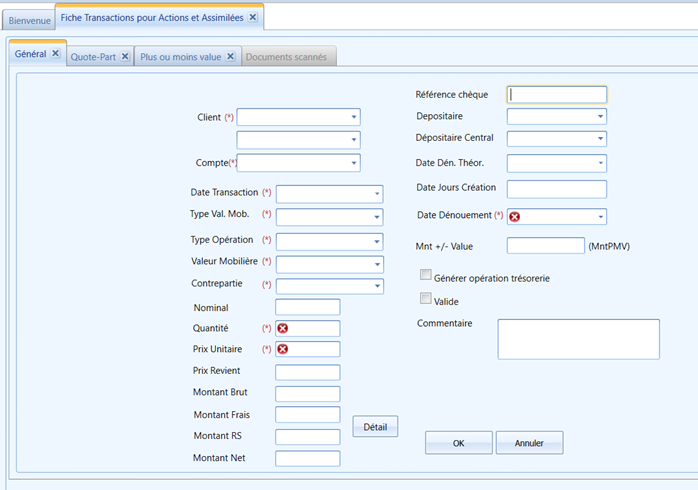
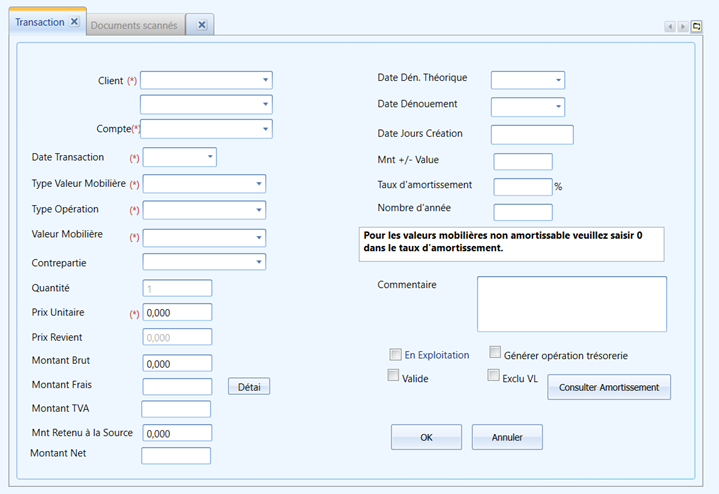
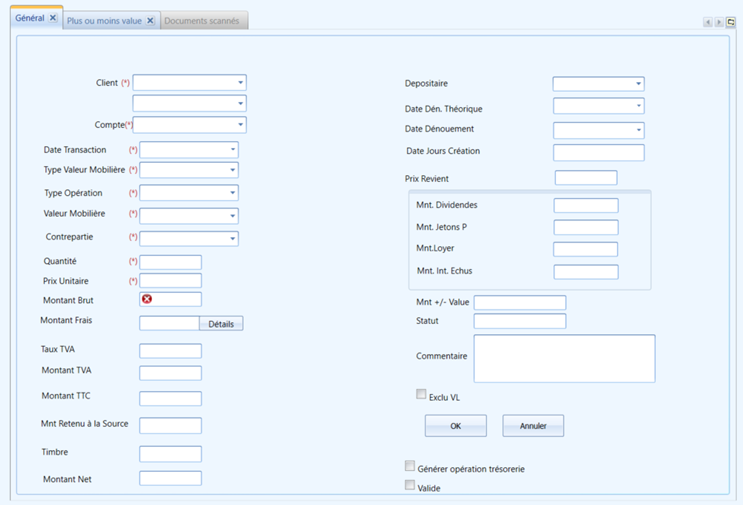
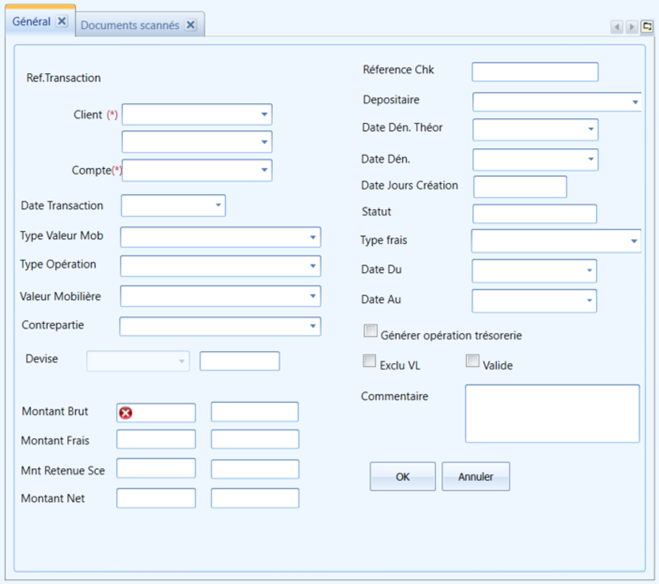
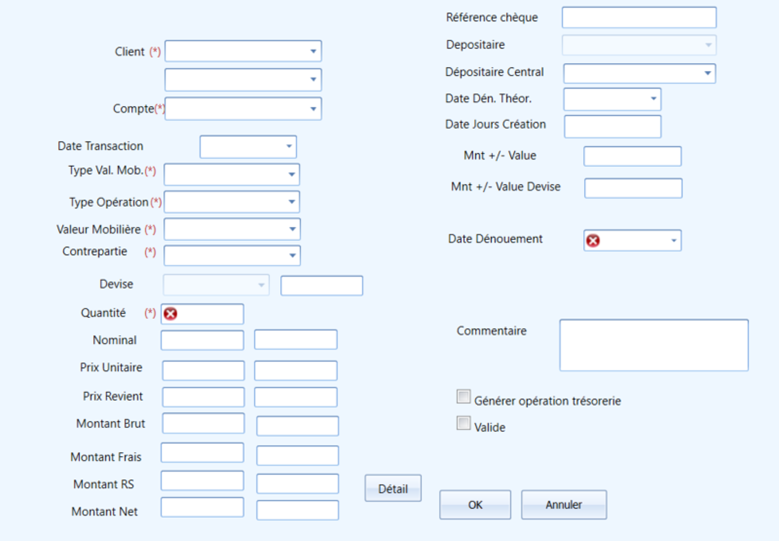
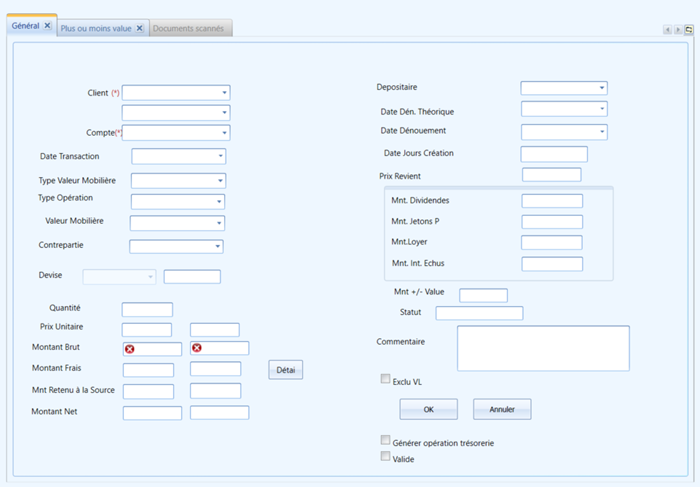
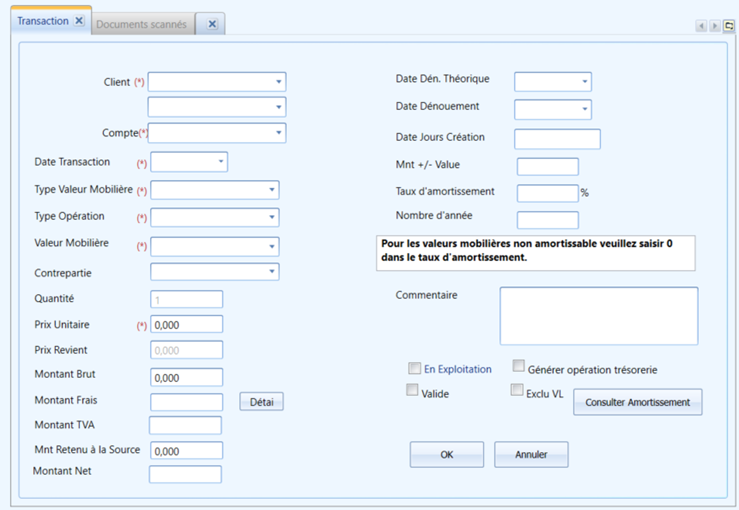
Il s’agit de l’écran ou nous allons saisir les transactions pour les actions et assimilées
Les opérations concernées par cette fiche sont les opérations dont l’écran de saisie est « A ».
Les champs de cette fiche sont :
• Client (nom, numéro compte, code client).
• Date transaction.
• Type valeur mobilière.
• Type opération.
• Valeur mobilière.
• Contrepartie.
• Nominal
• Quantité.
• Prix unitaire.
• Prix de revient.
• Montant brut.
• Montant frais.
• Montant RS
• Montant net.
• Référence chèque
• Dépositaire.
• Dépositaire central.
• Date dénouement théorique (calculé selon le paramétrage du type opération : délai de dénouement et prend en compte les jours fériés et les jours non ouvrables hebdomadaire)
• Date jour création
• Date dénouement c’est la date réelle ou le compte trésorerie a été débité ou crédité.
• Montant plus au moins-value.
• Commentaire.
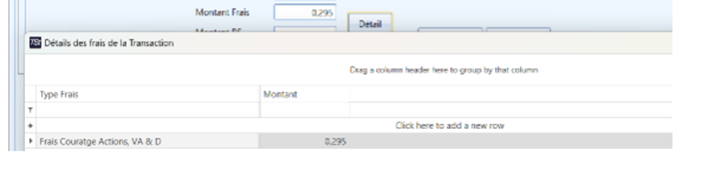
Le montant des frais est calculé automatiquement suivant les types frais et les règles des frais paramétrés et on peut consulter le détail du calcul en cliquant sur le bouton « Détail »
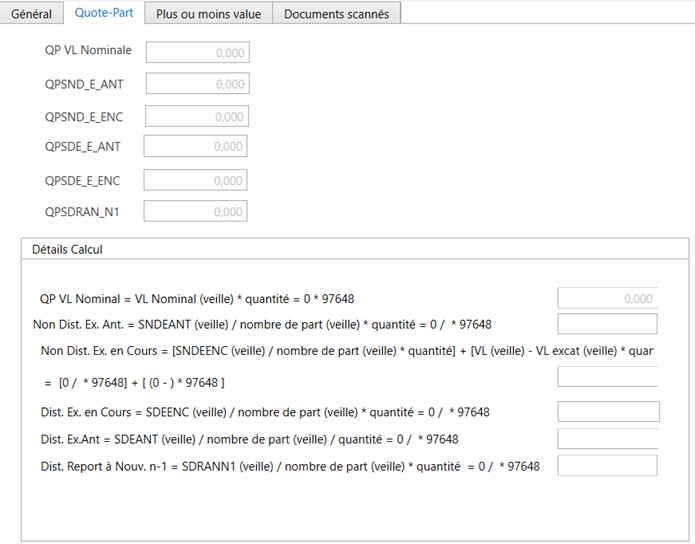
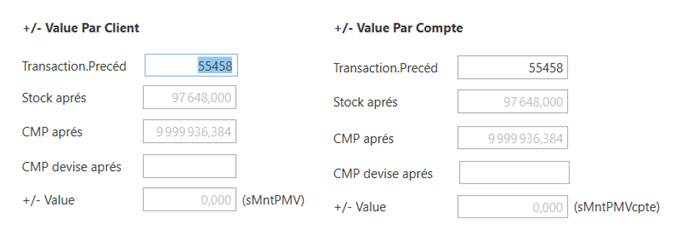
Au niveau de la fiche Transaction pour Actions et Assimilées nous pouvons consulter :
· Les quotes-parts dans le cas du calcul de la VL pour un OPCVM
· La Plus ou moins-value par client et par compte
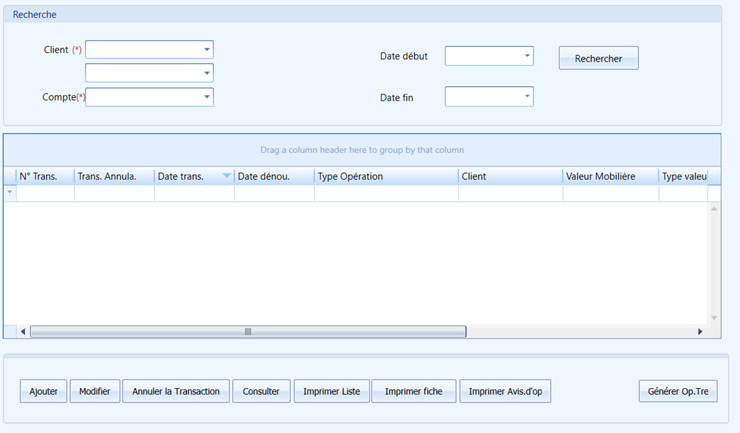
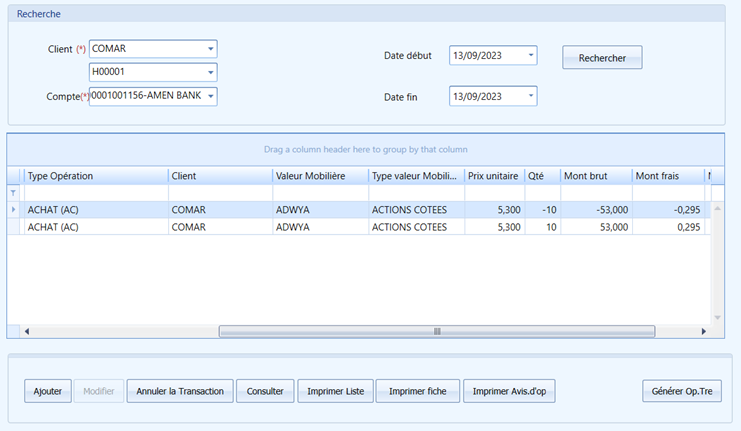
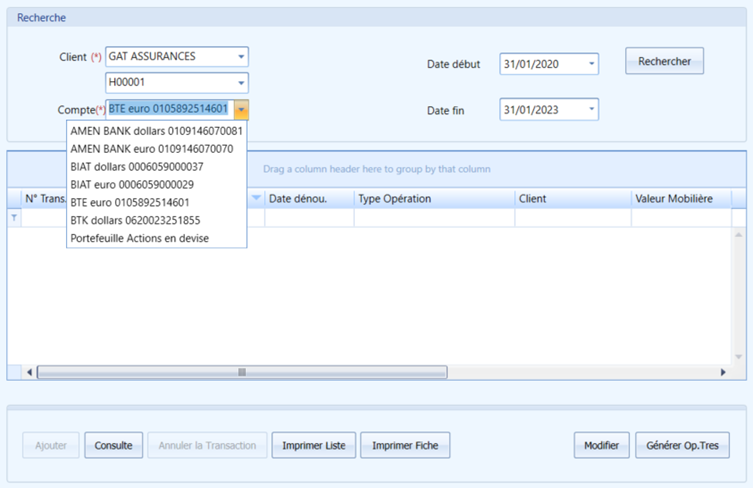
6.2. Liste Transactions pour Actions et Assimilées (Fait)
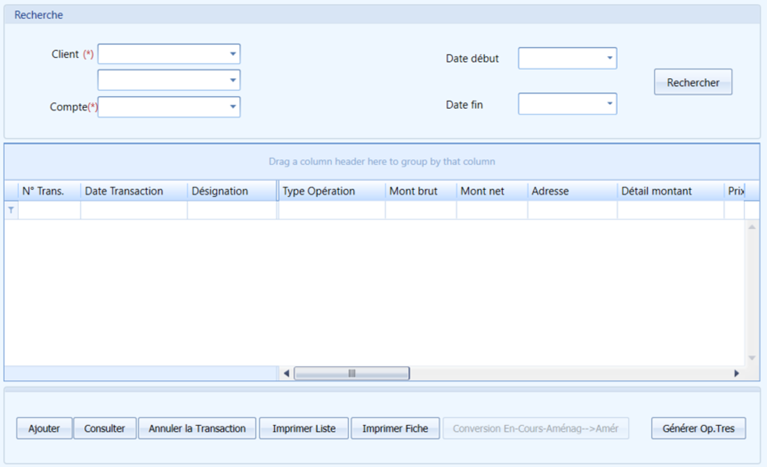
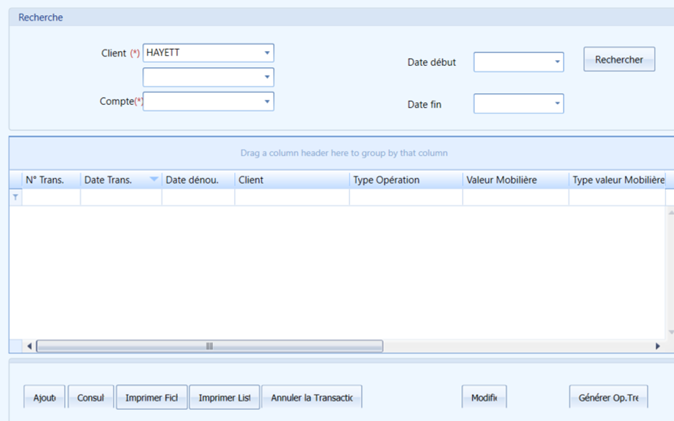
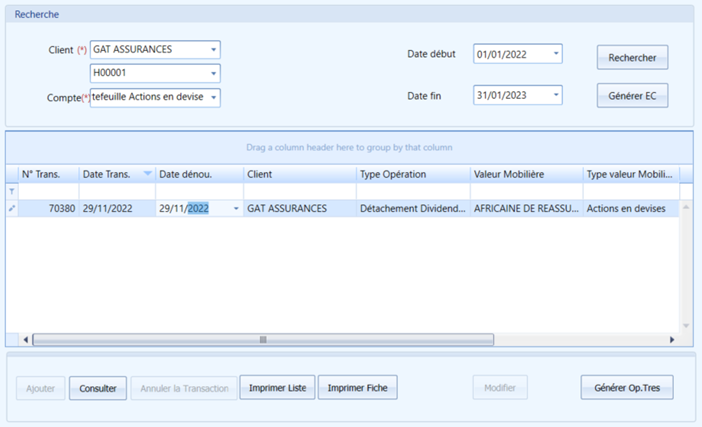
Cet écran permet de consulter toutes les transactions réalisées de types actions et Assimilées par client /Comptes et pour une date ou une plage de date
Lors de la consultation d’une transaction on peut :
· Consulter son écriture comptable par le bouton « Consulter EC ».
· Générer des opérations de trésoreries par le bouton « Générer opération trésorerie ».
· Annuler une transaction, cette action permet de générer une transaction d’annulation et de mettre à jour le CMP
· Consulter une transaction
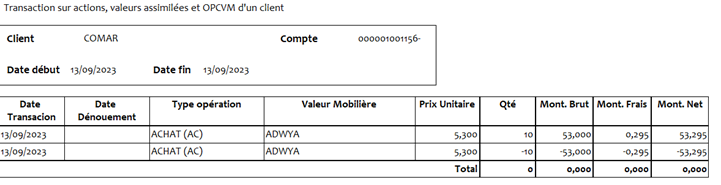
· Imprimer Liste
· Imprimer fiche
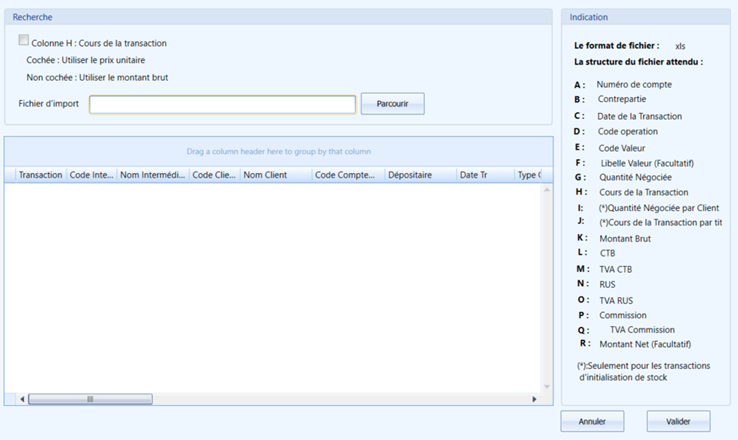
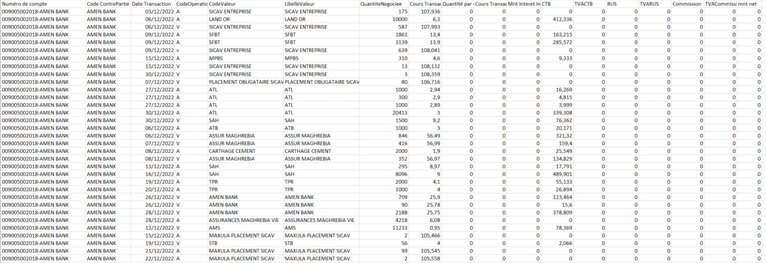
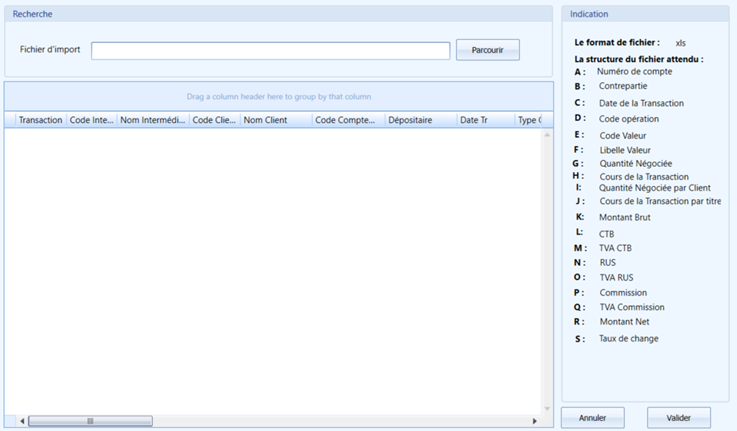
6.3. Import des Transactions pour Actions et Assimilées (Fait)
Cet écran permet l’import des transactions et assimilées selon le model du fichier détaillé à droite de l’écran
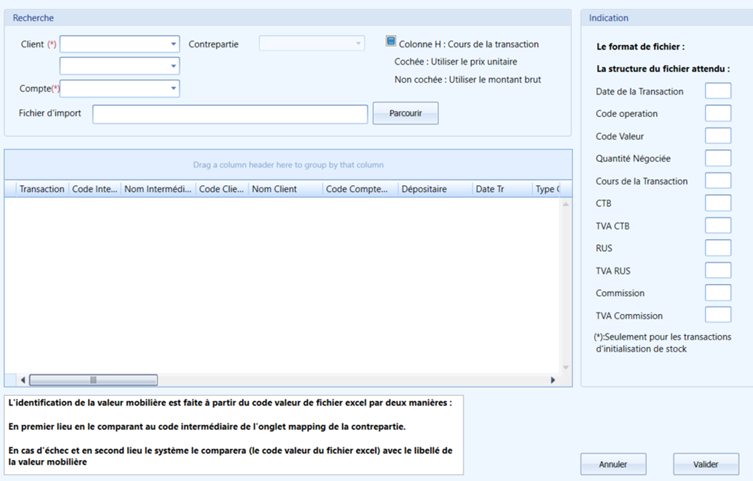
6.4. Import des Transactions pour Actions et Assimilées par compte (Fait)
Cet écran permet l’import des transactions pour actions et assimilées par compte selon le model du fichier détaillé à droite de l’écran
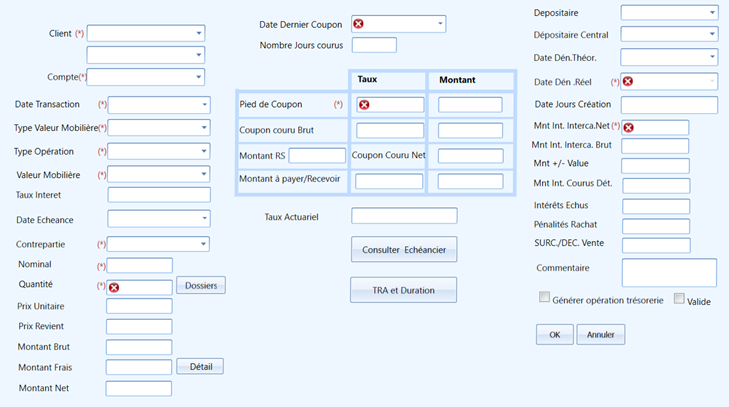
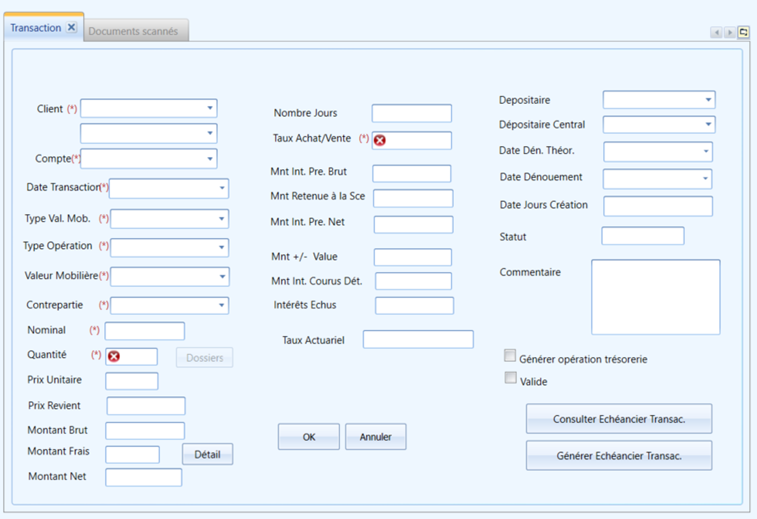
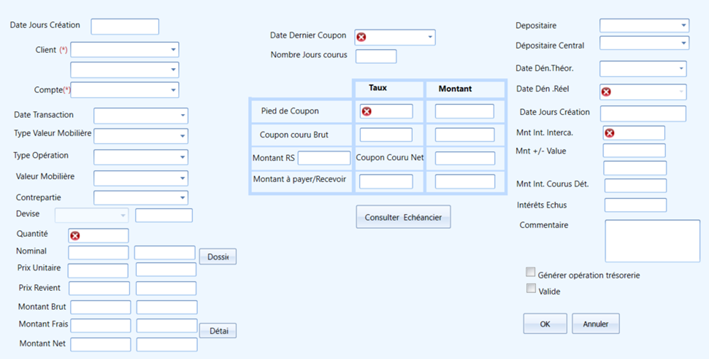
6.5. Fiche Transactions pour Placements Post comptés (Fait)
Les opérations Post comtés concernées par cette fiche sont les opérations où l’écran de saisie : « B ».
· En cliquant sur « Consulter Echéancier » On peut consulter l’échéancier des transactions
· En cliquant sur « TRA et Duration » On peut consulter le taux de rentabilité actuariel et la duration
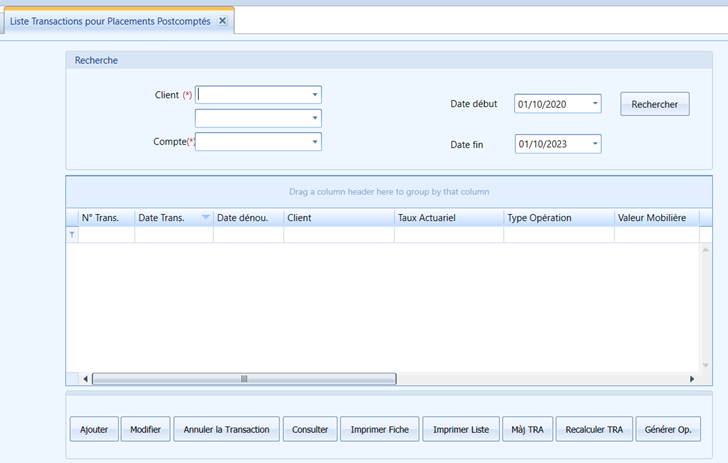
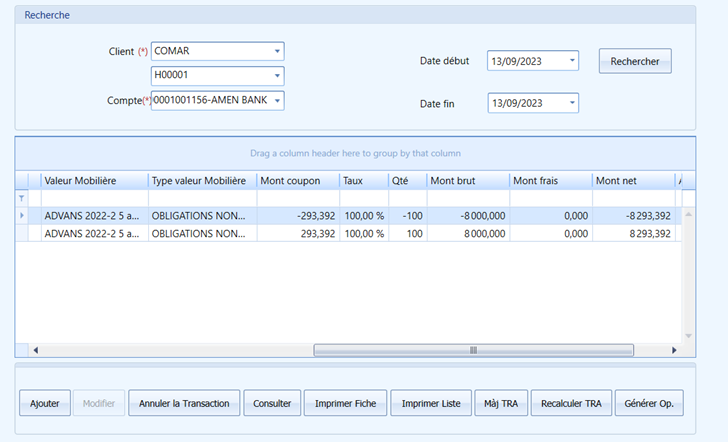
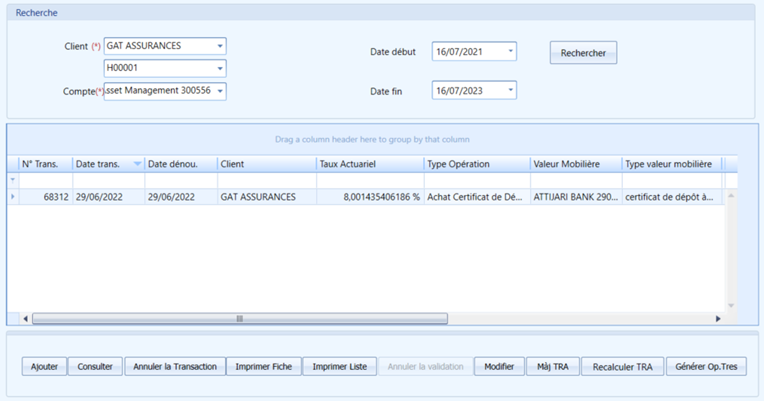
6.6. Liste Transactions pour Placements Post comptés (Fait)
Cet écran permet de consulter toutes les transactions réalisées de type post compté par client /Comptes et pour une date ou une plage de date
Lors de la consultation d’une transaction on peut :
· Annuler une transaction, cette action permet de générer une transaction d’annulation
· Consulter, Imprimer fiche, Imprimer liste, Maj TRA, Recalculer TRA, Générer Op trésorerie
6.7. Fiche Transactions pour Placements Précomptés (Fait)
Les opérations concernées par cette fiche de Placements Précomptés sont les opérations dont l’écran de saisie : « C ».
· En cliquant sur le bouton « Consulter Echéancier » On peut consulter l’échéancier des transactions
6.8. Liste Transactions pour Placements Précomptés (Fait)
Cet écran permet de consulter toutes les transactions réalisées de type précomptés par client /Comptes et pour une date ou une plage de date
Lors de la consultation d’une transaction on peut Ajouter, Consulter, Annuler transaction, Imprimer fiche, Imprimer liste, modifier...)
6.9. Import des transactions pour placements post comptés/précomptés (Fait)
Cet écran permet l’import des transactions post comptés et précomptés
6.10. Fiche Transactions pour Placements Immobiliers (Fait)
Les opérations concernées par cette fiche sont les opérations où l’écran de saisie : « F ».
6.11. Liste Transactions pour Placements Immobiliers (Fait)
Cet écran permet de consulter toutes les transactions réalisées de type immobilier par client /Comptes et pour une date ou une plage de date
Lors de la consultation d’une transaction on peut Ajouter, Consulter, Annuler transaction, Imprimer liste, Imprimer fiche...)
6.12. Import des Transactions pour Placements Immobiliers (Fait)
Cet écran permet l’import des transactions pour placement immobilier selon le model détaillé à droite de l’écran
6.13. Suivi des paiements des loyers (Fait)
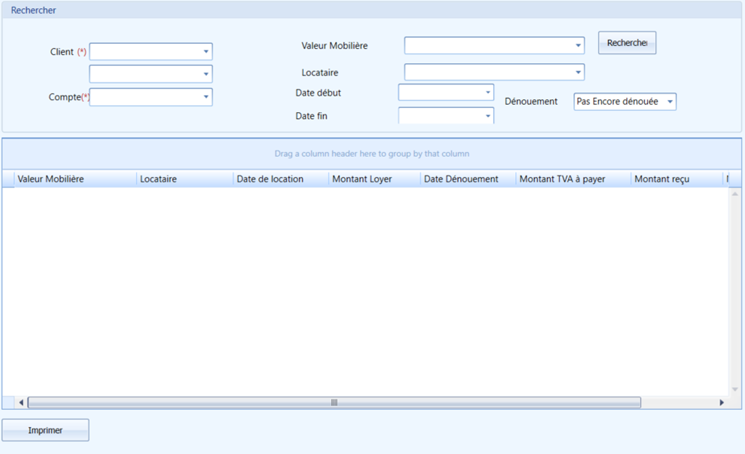
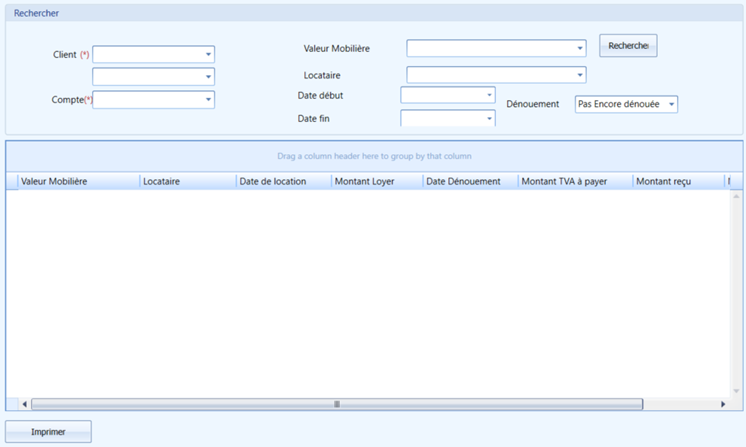
Cet écran permet le suivi des paiements des loyers par client et compte, Valeur Mobilière, Locataire, Date début, Date fin, Dénouement
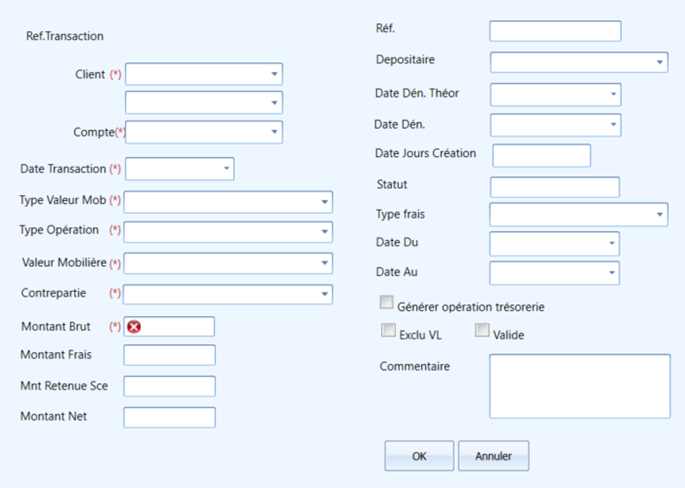
6.14. Fiche transaction pour espèces (Fait)
Les opérations concernées par cette fiche sont les opérations où on a choisi l’écran de saisie : « D ».
Les transactions de type espèce concernent :
· Les dépôts espèces,
· Les retraits d’espèces
· Les règlements frais sur encaissement de chèques
· Les règlements redevance CMF…
Les transactions de type espèce sont de deux types soit inclus VL soit exclu VL c'est-à-dire la transaction va impacter la VL ou non. La case à cocher « Exclu VL » indique sa.
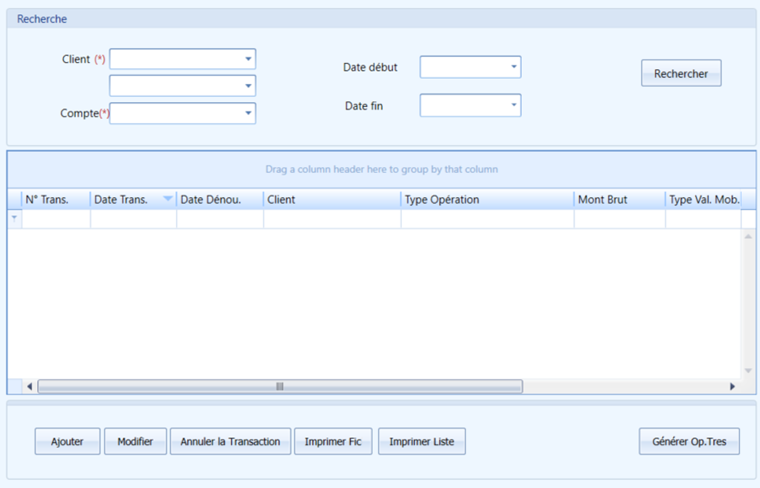
6.15. Liste Transactions pour Espèces (Fait)
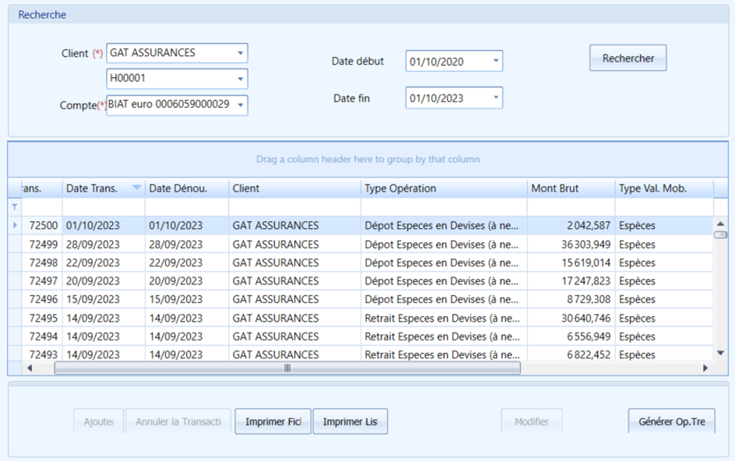
Cet écran permet de consulter toutes les transactions réalisées de type Espèces par client /compte et pour une date ou une plage de date
Lors de la consultation d’une transaction on peut Ajouter, Consulter, Annuler transaction, Imprimer liste, Imprimer fiche...)
6.16. Fiche Opérations Diverses (Fait)
Les opérations concernées par cette fiche sont les opérations où l’écran de saisie : « E ».
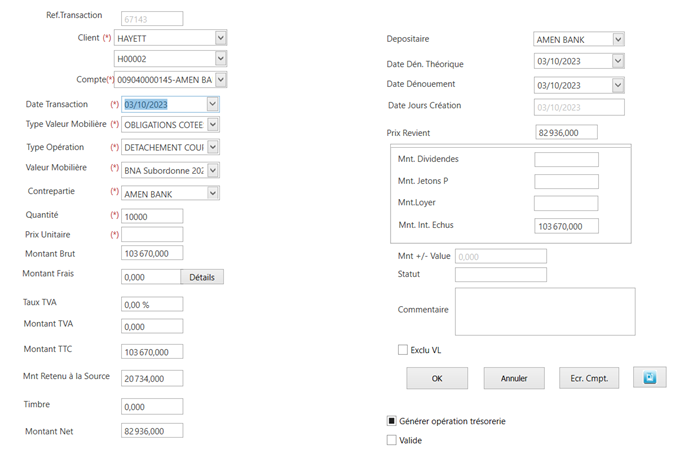
Les transactions diverses concernent les transactions générées tel que les remboursements de capital, les détachements des coupons, détachement intérêts intercalaires…
Aussi parmi les transactions diverses on trouve : détachements de dividende sur action et les OST.
6.17. Liste Opérations Diverses (Fait)
Cet écran permet de consulter toutes les transactions réalisées de type Opérations Diverses par client /compte et pour une date ou une plage de date
Lors de la consultation d’une transaction on peut Ajouter, Consulter, Annuler transaction, Imprimer liste, Imprimer fiche...)
6.18. Echéancier des Transactions (Fait)
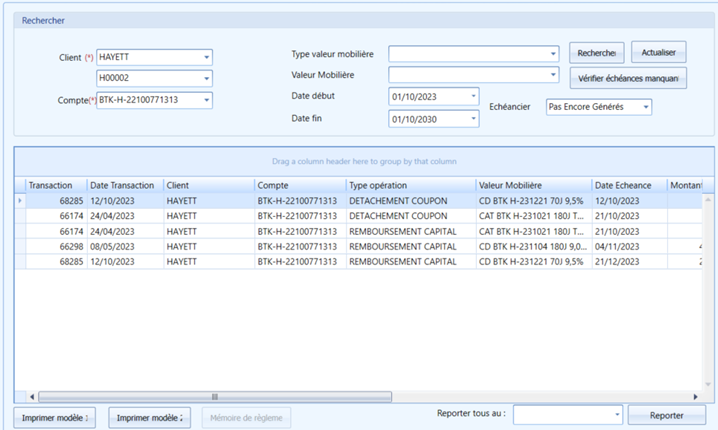
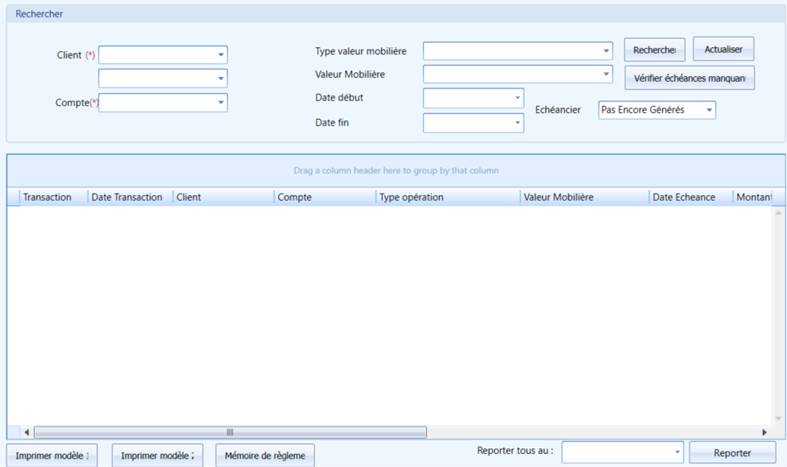
Cet écran permet de consulter les transactions selon la date d’échéance.
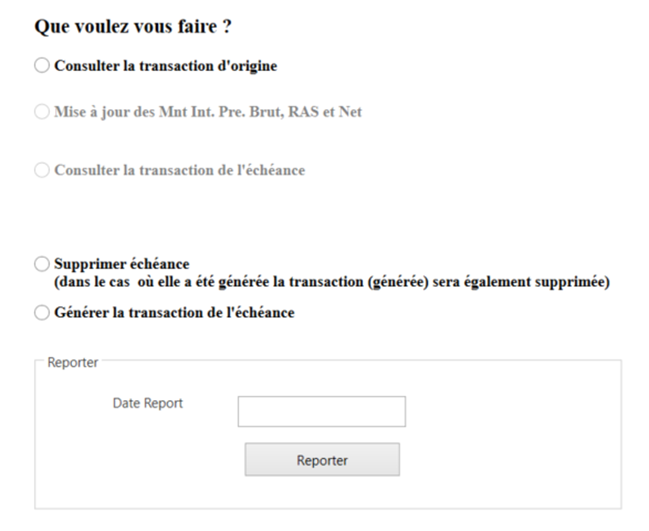
Un double clic sur la transaction va générer une boite de dialogue.
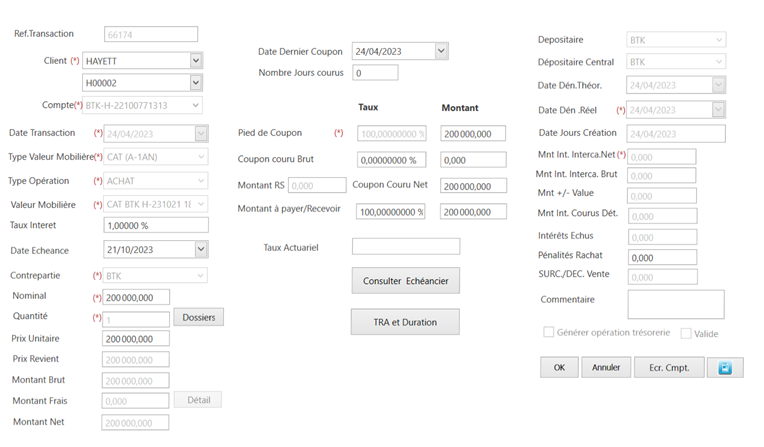
Pour consulter la transaction d’origine il faut choisir « Consulter la transaction d’origine ».
Un autre écran s’affiche comme suit et il suffit de cliquer sur le bouton « OK ».
On peut chercher les échéances manquantes par un clic sur le bouton « Vérifier échéances manquants ».
On peut mettre à jour les montants des transactions échéances par clic sur le bouton « Actualiser ».
On peut consulter les transactions d’échéances par un clic sur « Consulter Echéancier » ou par choix de « Consulter la transaction de l’échéance »
Pour supprimer La transaction de l’échéance, il faut choisir « Supprimer la transaction d’échéance ».
Pour reporter l’échéance de transaction il faut faire la saisie de la date report et cliquer sur « Reporter ».
On peut consulter les transactions générées à travers la liste des transactions diverses.
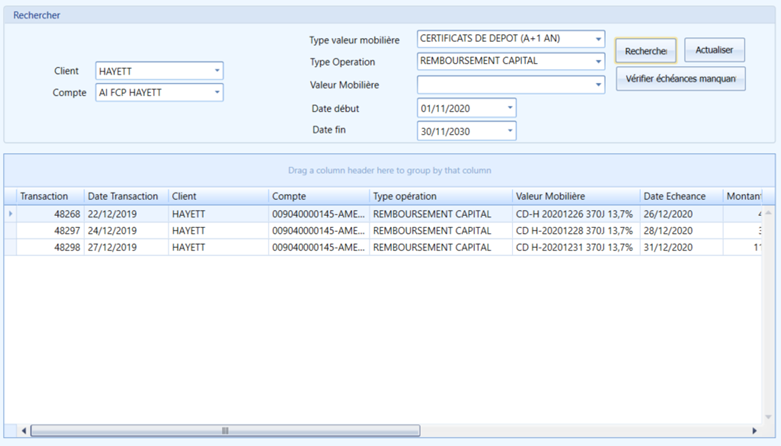
6.19. Echéancier par Client et Valeur mobilière (Fait)
Cet écran permet de consulter les transactions selon la date d’échéance, le type valeur mobilière, le type opération et la valeur mobilière.
Un double clic sur la transaction va générer une boite de dialogue.
Pour consulter la transaction d’origine il faut choisir « Consulter la transaction d’origine ».
On peut chercher les échéances manquantes par un clic sur le bouton « Vérifier échéances manquants ».
On peut mettre à jour les montants des transactions échéances par clic sur le bouton « Actualiser ».
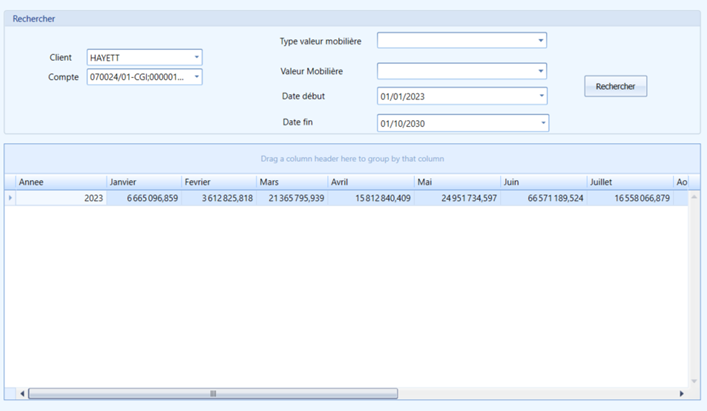
6.20. Echéancier Regroupé (Fait)
Cet écran permet de consulter les échéances par Année et par mois en choisissant le ou les Clients, Comptes, Type valeur mobilière, valeur mobilière
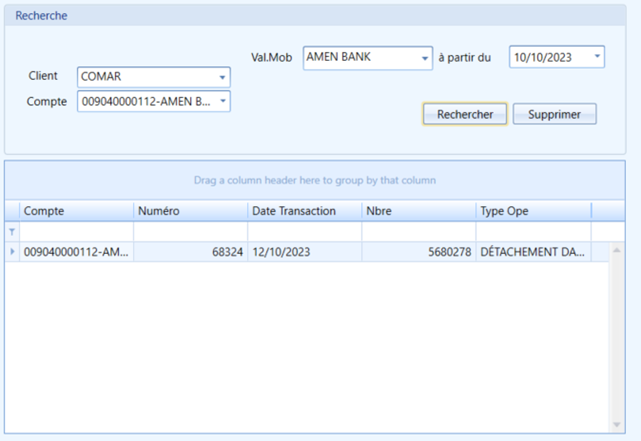
6.21. Suppression des Transactions (Fait)
Cet écran permet de supprimer les transactions. Il suffit de sélectionner la transaction à partir de la liste de recherche et cliquer sur « Supprimer ».
6.22. Gestion de dénouement (Fait)
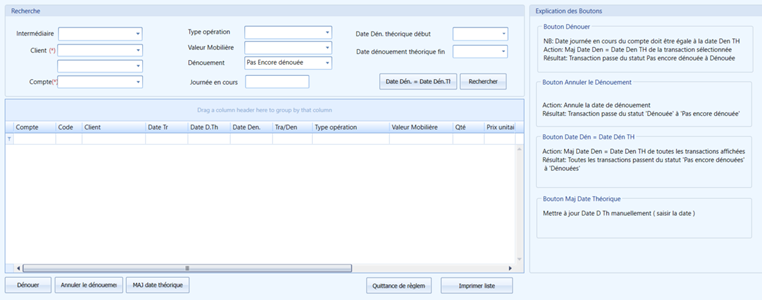
A travers cet écran on va dénouer les transactions c'est-à-dire on va mettre à jour la date de dénouement théorique par la date de dénouement de la transaction et générer l’écriture comptable de dénouement.
Pour cela il suffit de cliquer sur le bouton
· « Dénouer » pour dénouer une seule transaction sélectionnée
· « Date Dén = Date Dén TH » pour dénouer toutes les transactions
On peut aussi annuler le dénouement par le bouton « Annuler le dénouement ».
On peut mettre à jour la Date théorique par Le bouton « MAJ date théorique » 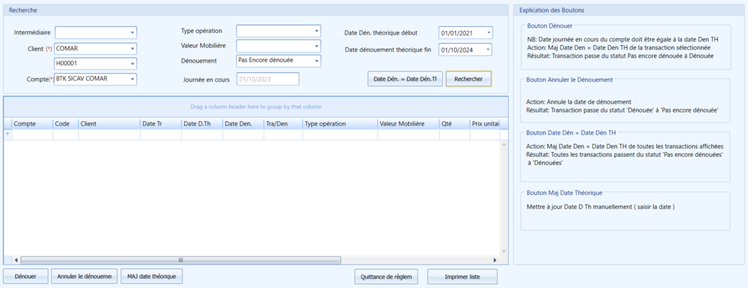
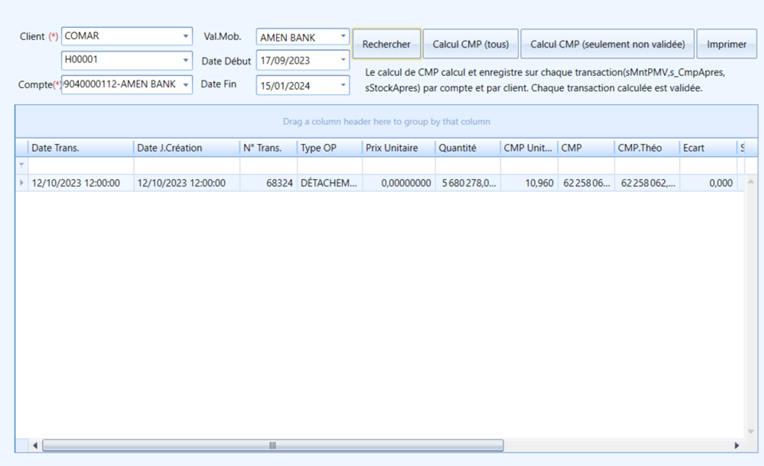
6.23. Consultation CMP par Compte (Fait)
La consultation de l’historique des mouvements d’une valeur mobilière et l’évolution de du montant de son prix de revient et de son stock sont disponible dans l’écran Consultation CMP par compte.
Pour consulter l’historique d’une valeur mobilière sélectionnez le compte, la valeur mobilière et la plage de date puis cliquez sur Rechercher.
Calcul CMP (Tous) permet de recalculer le CMP de toutes les valeurs mobilières de tous les portefeuilles de toutes les sociétés.
Calcul CMP (seulement non validé) permet de recalculer le CMP uniquement de la valeurs mobilières et du portefeuille concerné.
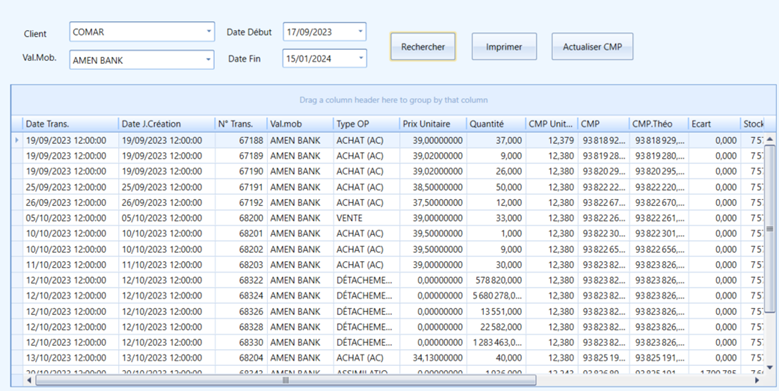
6.24. Consultation CMP par Client (Fait)
La consultation de l’historique des mouvements d’une valeur mobilière et l’évolution de son prix de revient et de son stock dans une entité juridique sont disponible dans l’écran Consultation CMP par client du menu Transactions.
Pour consulter l’historique d’une valeur mobilière sélectionnez le client, la valeur mobilière et la plage de date puis cliquez sur Rechercher.
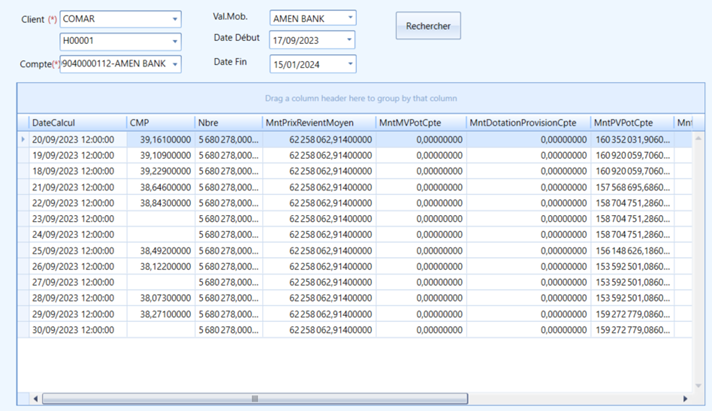
6.25. Consultation Dotations et Reprises de Provisions par Compte (Fait)
Cet écran permet de consulter par Client, Compte, ValMob les dotations sur provisions comptes et les reprises sur provisions
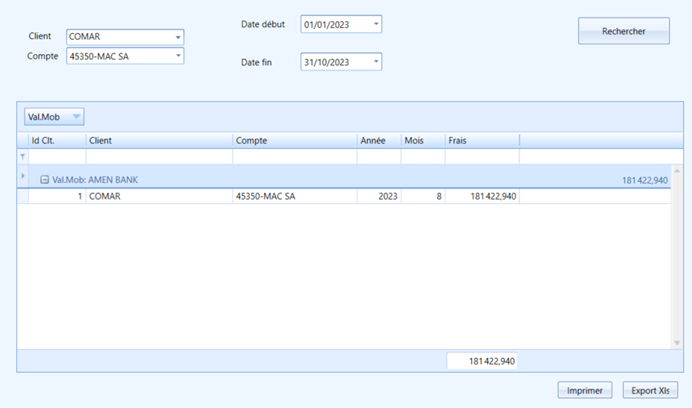
6.26. Frais de courtage (Fait)
Cet écran permet de consulter par Client et par Compte les frais de courtage
en précisant l’année et le mois
6.27. Situation inventaire (Fait)
Cet écran permet de consulter la situation d’un Client à une date donnée de calcul
En effet il affiche une situation d’inventaire détaillée par compte et par valeur mobilière
des différents produits et charges constatés
6.28. Fiche de Stock Globale (Fait)
Cet écran permet de consulter la fiche de stock par client en dégageant tous les mouvements d’entrée et de sorties par date
6.29. Fiche de Stock Partielle (Fait)
Cet écran permet de consulter la fiche de stock par client et par compte en dégageant tous les mouvements d’entrée et de sorties par date
6.30. Liste Transaction globale (*) (Fait)
Cet écran permet de consulter par Client et par Compte pour une date ou une plage de date toutes les transactions réalisées
6.31. Stock Valeur Mobiliére (Fait)
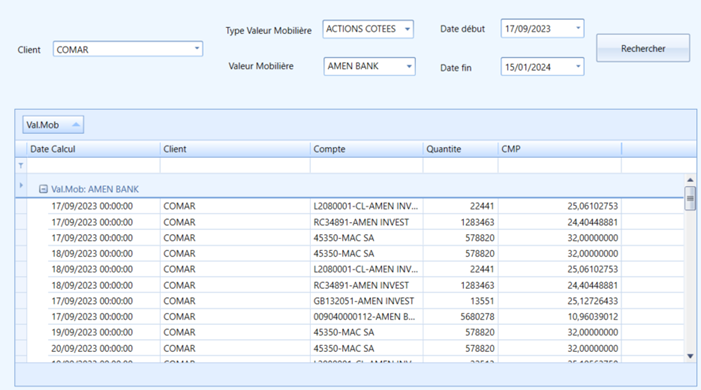
Cet écran permet de consulter par Client, par Type Valeur Mobilière et par Valeur Mobiliére pour une date ou une plage de date le stock et le CMP par compte
6.32. Liste Transaction search (Fait)
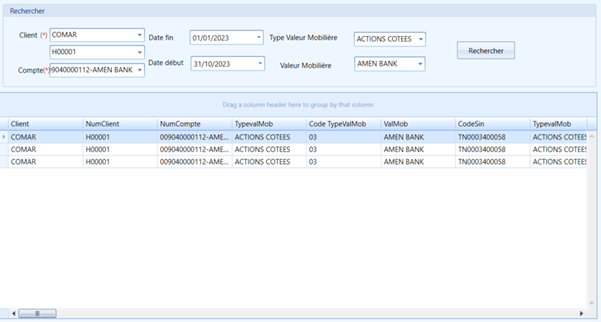
Cet écran permet de consulter par Client, Compte, Type Valeur Mobilière et Valeur Mobilière pour une date ou une plage de date toutes les transactions effectuées
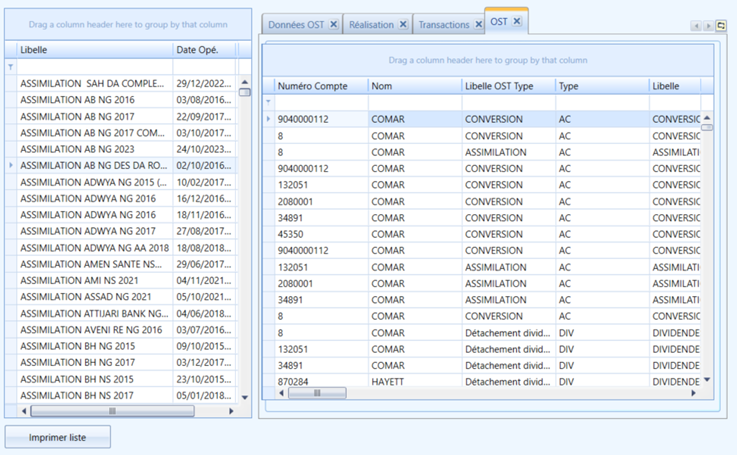
7. OST (Fait)
1. Types OST
2. Saisie OST
3. Réalisation OST
4. Gestion OST
7.1. Types OST (Fait)
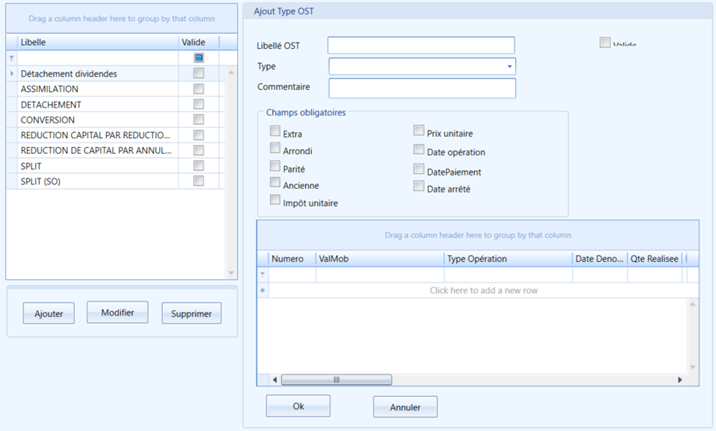
Cet écran permet de créer les Types OST
Cliquer sur « Ajouter »
Remplir les champs Libellé OST, Type et Commentaire
Cliquer sur « Valider »
On peut aussi Modifier ou supprimer un OST
7.2. Saisie OST (Fait)
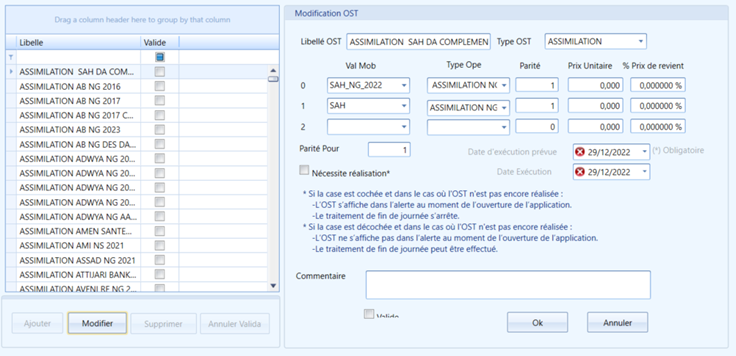
Cet écran permet la saisie de l’OST
Cliquer sur « Ajouter »
Renseigner Libellé OST, Type OST, Val Mob, Type Ope, Parité, Prix Unitaire où %Prix de revient, Parité Pour, Date d’exécution prévue, Date exécution
Valider « OK »
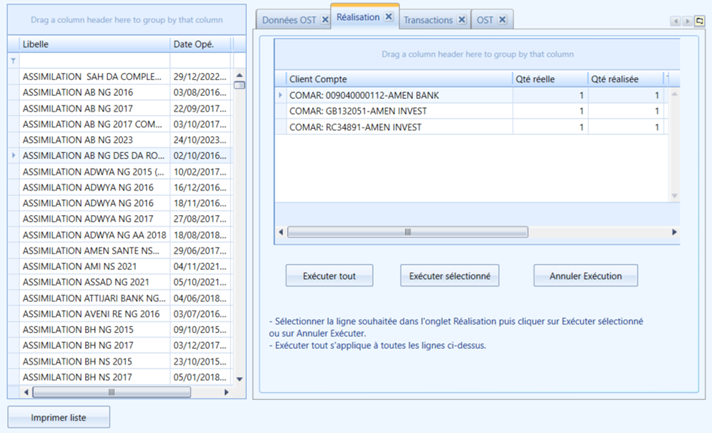
7.3. Réalisation OST (Fait)
Cet écran permet la réalisation de l’OST pour un Client Compte ou plusieurs Comptes
Bouton « Exécuter sélectionner » permet une réalisation pour le Client compte sélectionner
Bouton « Exécuter Tout » permet une réalisation pour l’ensemble des Clients comptes concernés
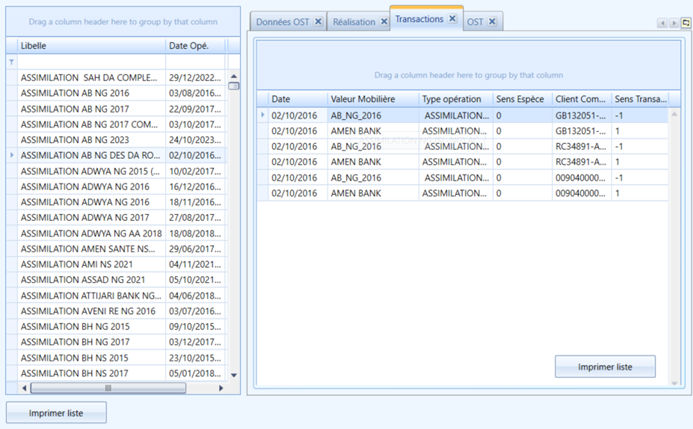
7.4. Gestion OST (Fait)
Cet écran permet de consulter les OST réalisées et d’imprimer une liste récapitulative
La réalisation de l’OST implique la génération de transactions
8. Trésorerie (Fait)
1.Gestion des Operations Bancaires
2.Liste des opérations de trésorerie
3.Recette
4.Dépense
5.Opération Diverse
6.Génération recette globale
7.Liste transactions globale
8.Rapprochement Bancaire
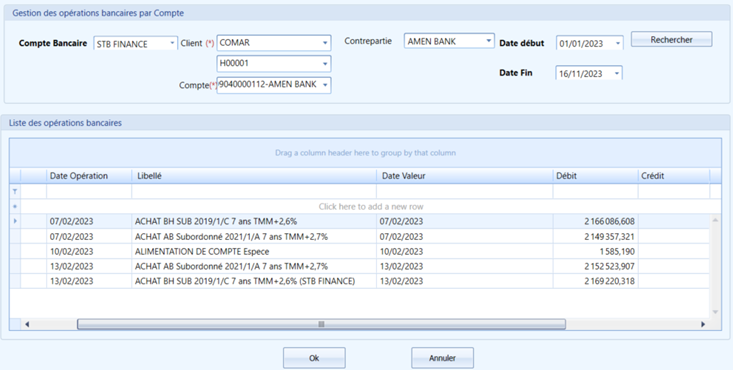
8.1. Gestion des Operations Bancaires (Fait)
Cet écran permet de consulter toutes les opérations bancaires par Compte Bancaire, Client, Comptes, Contrepartie, Date ou Plage de date.
8.2. Liste des opérations de trésorerie (Fait)
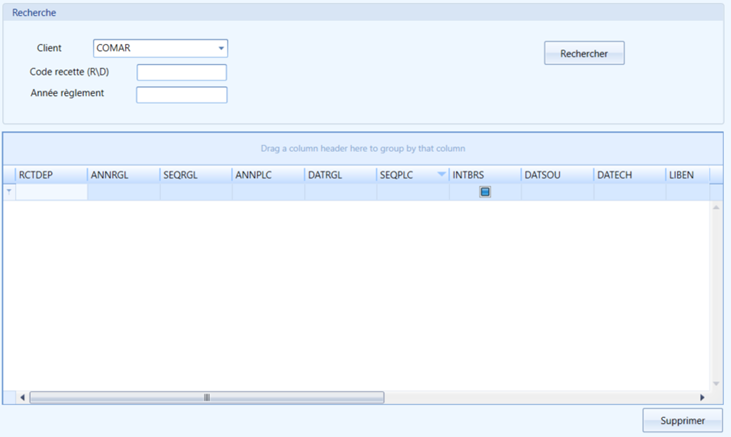
Cet écran permet une consultation par Client, Code recette (R\D) et Année règlement
8.3. Recette (Fait)
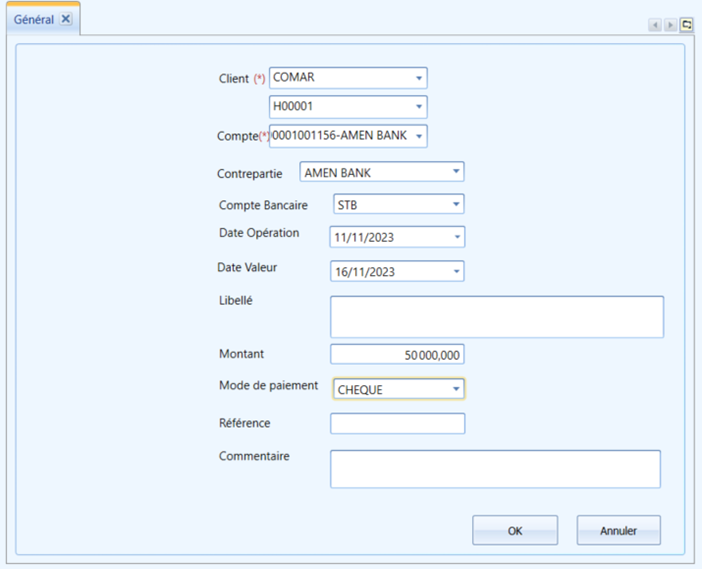
Cette fiche permet la saisie des opérations relatives aux versements des recettes
8.4. Dépense (Fait)
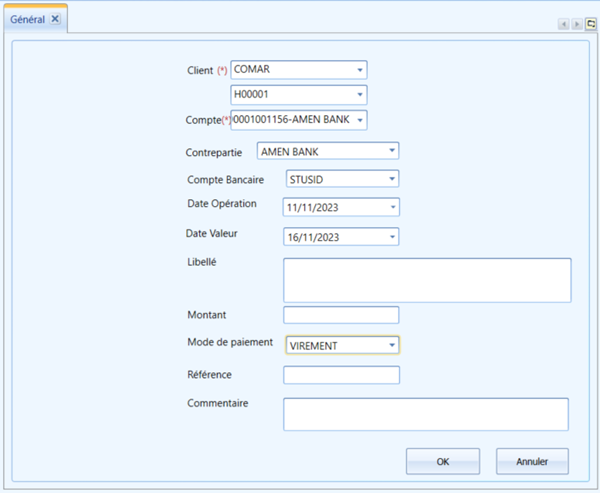
Cette fiche permet la saisie des opérations relatives aux dépenses
8.5. Opération Diverse (Fait)
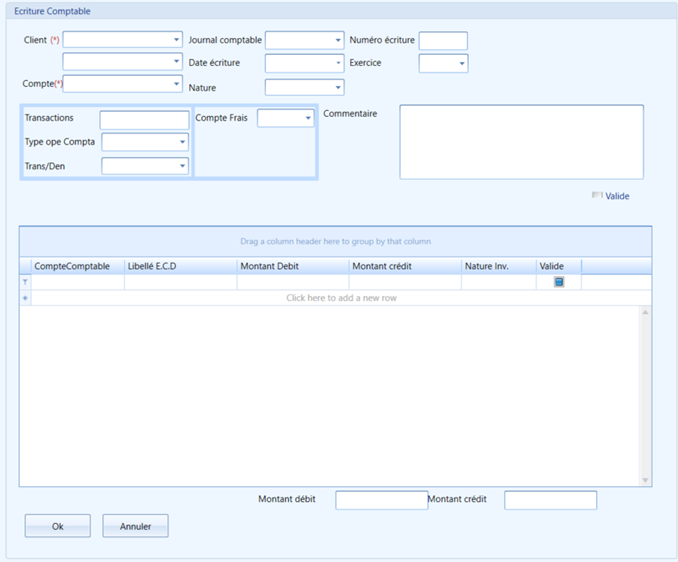
Cet écran permet la constatation des écritures comptables de dénouement en choisissant le Client, le Compte, le Compte Comptable, Libellé E.C.D, Montant Débit ou Crédit
8.6. Génération recette globale (Fait)
Cet écran permet de consulter par Client, Compte et Date l’ensemble des opérations de recette et de dépense
8.7. Liste transactions globale (Fait)
Cet écran permet de consulter toutes les transactions par client, compte et Date
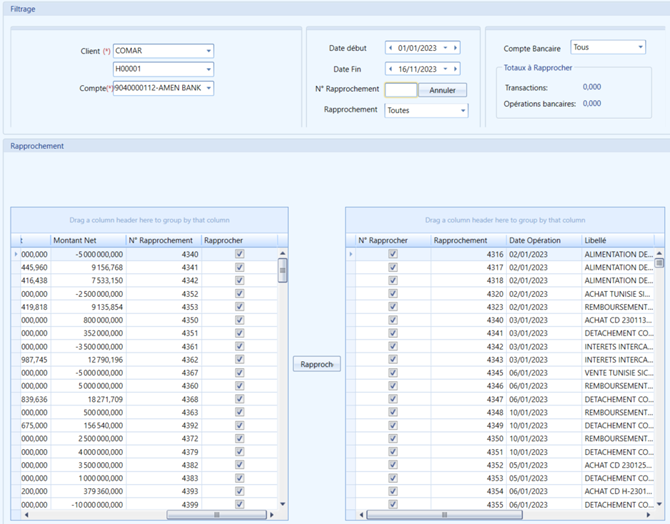
8.8. Rapprochement Bancaire (Fait)
Cet écran permet un rapprochement entre les transactions et les opérations bancaires
9. Transactions en devises (FAIT)
1. Fiche Transactions pour Placements Post comptés En Devise
2. Liste Transactions pour Placements Post comptés En Devise
3. Fiche Transactions pour Devises
4. Liste Transactions pour Devises
5. Import des transactions en Devises
6. Fiche transaction pour participation en monnaie étrangère
7. Liste Transactions Participations en monnaie étrangère
8. Fiche Opérations Diverses
9. Liste Opérations Diverses
10. Gain ou Perte de change par client
11. Gains ou Pertes de change réalisés
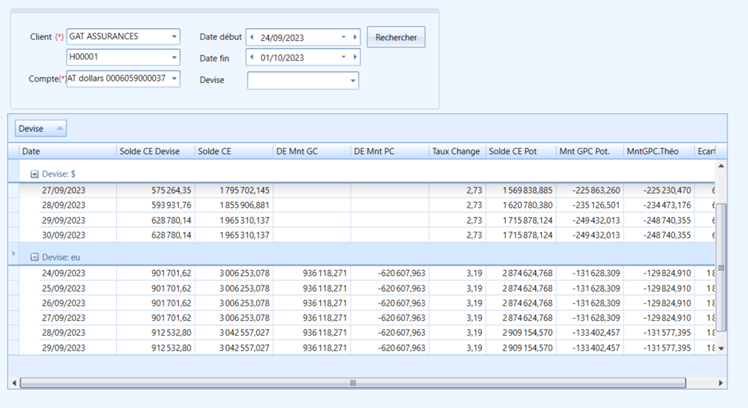
12. Solde espèces en devises
13. Consultation CMP Par Compte
9.1. Fiche Transactions pour Placements Postcomptés En Devise (FAIT)
9.2. Liste Transactions pour Placements Postcomptés En Devise (FAIT)
Cet écran permet la consultation des transactions post compté en Devise
9.3. Fiche Transactions pour Devises (FAIT)
9.4. Liste Transactions pour Devises (FAIT)
9.5. Import des Transactions en Devises (FAIT)
Cet écran permet l’import des transactions en devise par compte selon le model du fichier détaillé à droite de l’écran
9.6. Fiche Transactions Participations en monnaie étrangère (FAIT)
C’est la même fiche que celle des actions et assimilées sauf que dans cette dernière nous pouvons calculer les montants en Dinard et en Devise.
9.7. Liste Transactions Participations en monnaie étrangère (FAIT)
Écran de consultation pour les Participations en monnaie étrangère
9.8. Fiche Opérations Diverses (FAIT)
9.9. Liste Opérations Diverses (FAIT)
9.10. Gain ou Perte de change par client (FAIT)
9.11. Gains ou Pertes de change réalisés (FAIT)
9.12. Solde espèces en devises (FAIT)
9.13. Consultation CMP Par Compte (FAIT)
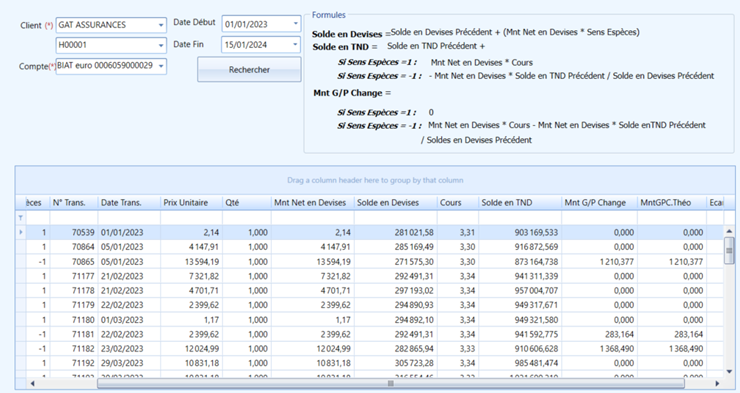
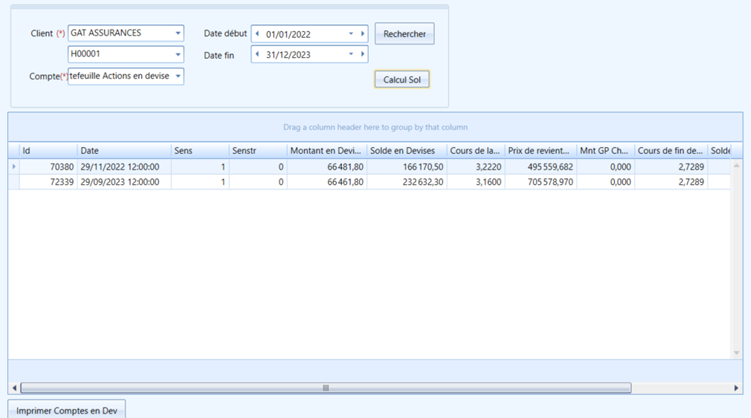
La consultation de l’historique des mouvements d’une valeur mobilière en devise et l’évolution de du montant de son prix de revient et de son stock sont disponible dans l’écran Consultation CMP par compte.
Pour consulter l’historique d’une valeur mobilière sélectionnez le compte, la valeur mobilière et la plage de date puis cliquez sur Rechercher.
10. Comptabilité (FAIT)
Les écrans du menu comptabilité sont :
1. Génération écritures comptables
2. Génération Ecriture Transfert
3. Ecritures comptables
4. Ecriture Transfert
5. Journal Comptable
6. Journal Centralisateur
7. Relevé de compte comptable
8. Grand livre
9. Grand livre Multi comptes
10. Balance
11. Balance Multi comptes
12. Etats financiers
13. Echéanciers des transactions comptables
14. Etat de portefeuille valorisé comptable
15. Import des paramètres comptables Client
10.1. Génération écritures comptables (FAIT)
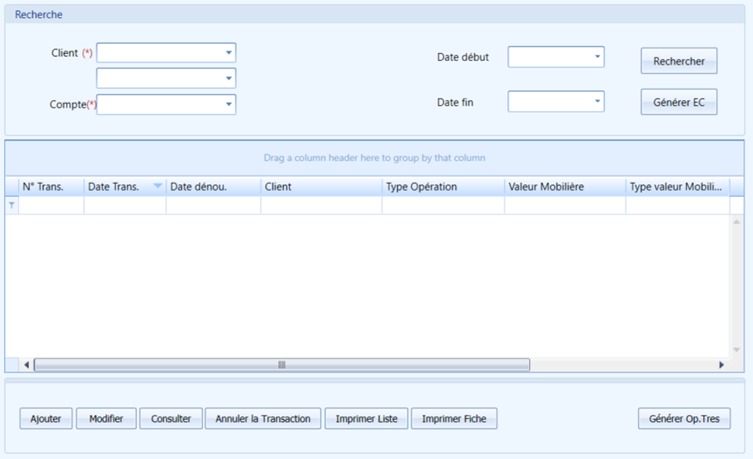
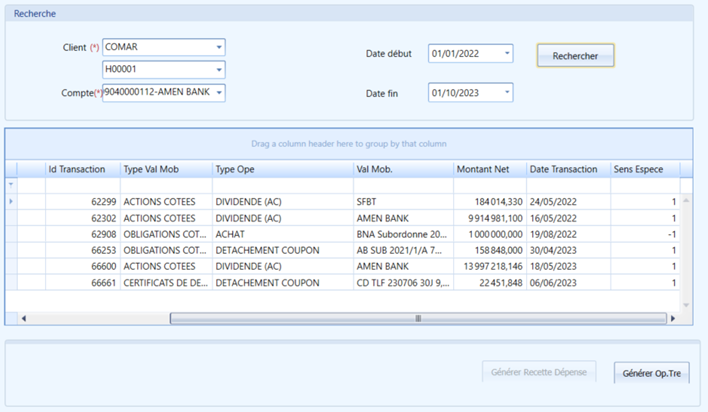
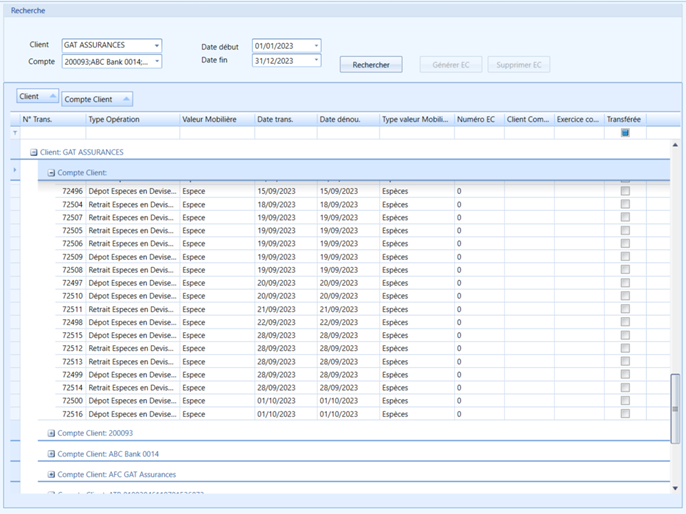
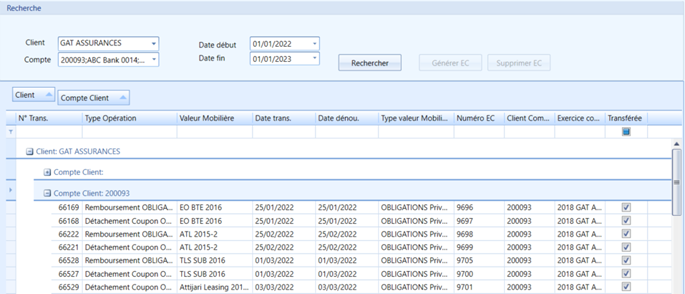
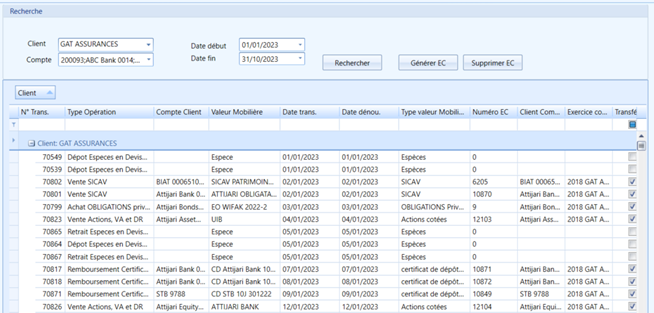
Cet écran permet la génération des écritures comptables par Client et pour un ou plusieurs Comptes et pour une date ou plage de date
Bouton Rechercher permet d’afficher toutes les transactions
Bouton Générer EC permet de générer les écritures comptables pour chaque transaction
Avant génération : Numéro EC = 0
Prés génération : Numéro EC = Numéro d’écriture
10.2. Ecritures comptables (FAIT)
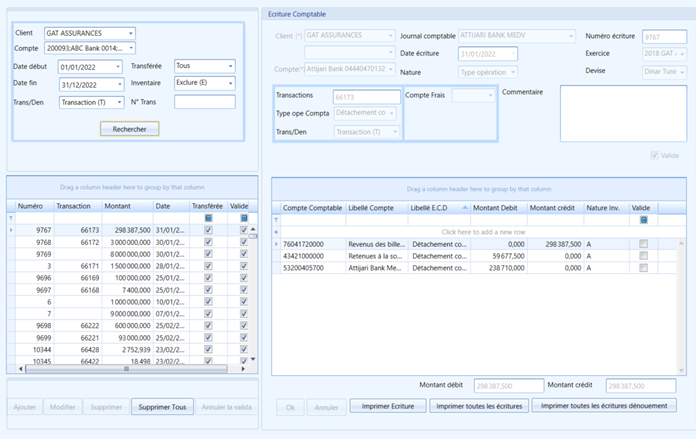
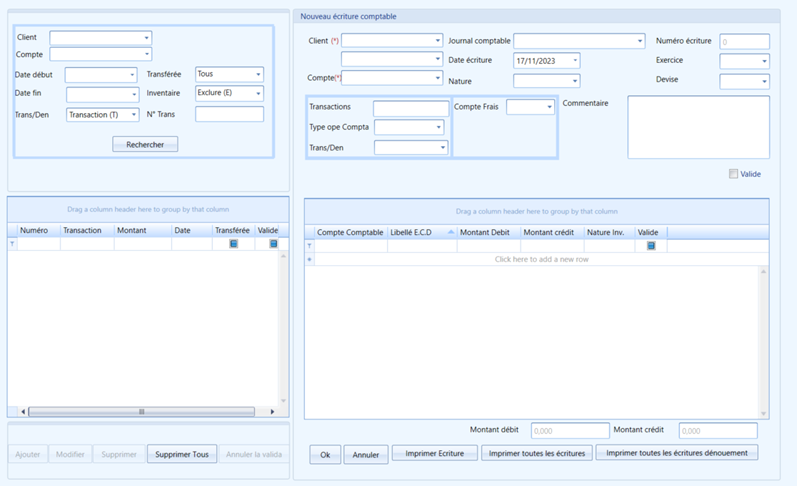
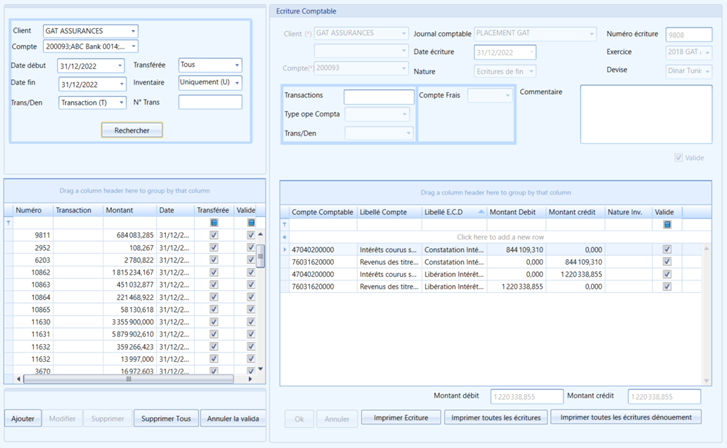
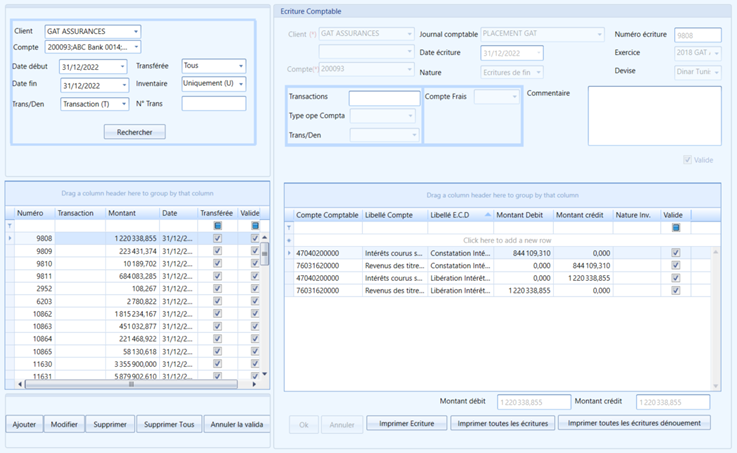
Dans cet écran on peut consulter toutes les écritures comptables générées.
Critère de recherche :
· Client
· Compte
· Date début /Date fin
· Trans/Den : Transaction(T), Dénouement(D), Annuler transaction (AT), Annuler dénouement (AD)
A gauche de l’écran nous pouvons distinguer les numéros des écritures générées pour chaque numéro de transaction
A droite de l’écran nous pouvons distinguer le détail de chaque écriture Comptable
Cet écran permet de :
· Saisir et de rajouter librement des écritures comptables en cliquant sur Ajouter
· Modifier, Supprimer des écritures
· Imprimer une ou toute la listes des écritures
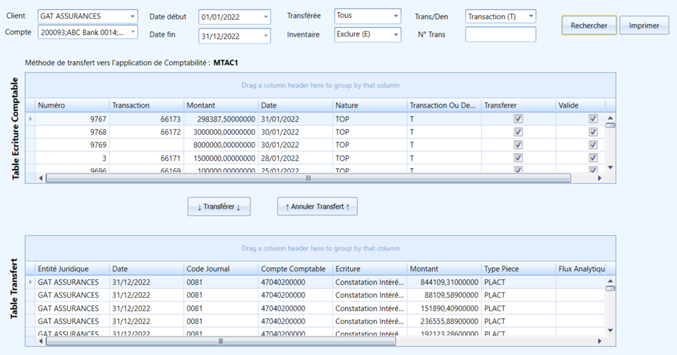
10.3. Génération Ecriture Transfert (FAIT)
Cet écran permet la génération des écritures de transfert :
· Créer les écritures comptables dans la table de Transfert locale. C’est-à-dire celle de la base de l’application en cliquant sur “Transférer”.
· Annuler le transfert des écritures comptables dans la table de Transfert locale en cliquant sur “Annuler le Transfert”.
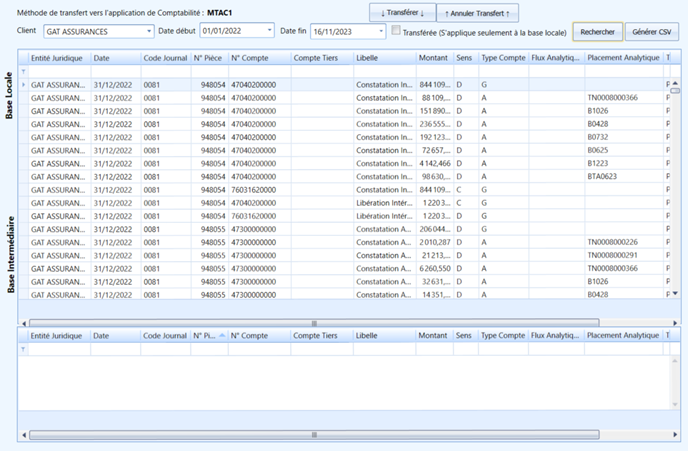
10.4. Ecriture de Transfert (FAIT)
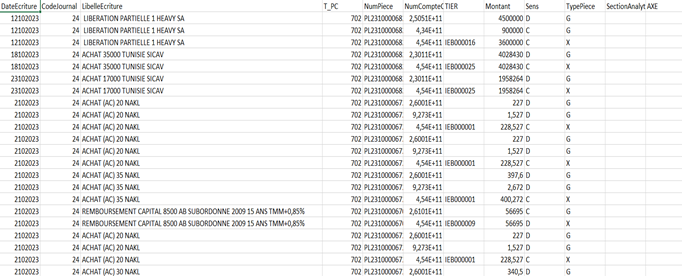
Cet écran permet de :
1- Générez un fichier CSV en cliquant sur le bouton “Générer CSV” détaillant toutes les écritures comptables relatives à la période demandée dans un but d'être envoyé à la comptabilité, cette fonction nécessite le choix de la méthode MTAC1 dans paramètres en cours
2- Transférer les écritures générées de la base locale vers une base intermédiaire dans le but d’être importée vers un logiciel externe de comptabilité.
· Cette action va copier les lignes affichées dans la table destinée à cela dans la base de Transfert.
· Cette fonction va nécessiter le choix de la méthode MTAC2 ou MTAC3 dans paramètres en cours
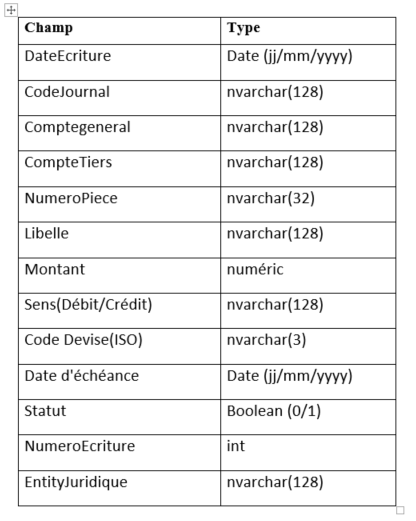
A titre d’information
· La structure de la table intermédiaire demandée par SAGE 1000 est la suivante :
· Les écritures comptables concernent les différentes entités juridiques.
Et si nous avons plusieurs entités juridiques différentes, par conséquent il faut les différencier : une colonne « EntiteJuridique » à la table intermédiaire Cette colonne permettra de savoir quelle entitejuridique est concernée par le transfert.
· Le nom de la base : Base_Intermediaire, Cette base sera accessible en lecture et écriture à l’application de Gestion des Placements Financiers et à SAGE FRP
· Le nom de la table : EcritureCPlacement
10.5. Journal Comptable (FAIT)
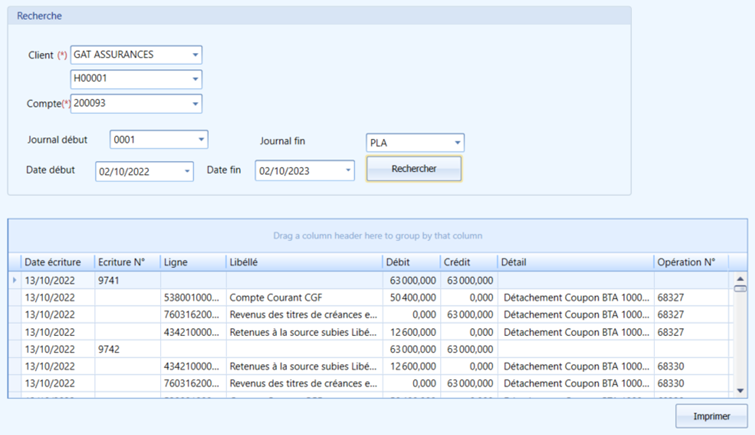
Cet écran permet d’afficher les écritures comptables entre une date début et une date fin et un journal début et un journal fin pour un compte client.
10.7. Relevé de compte comptable (FAIT)
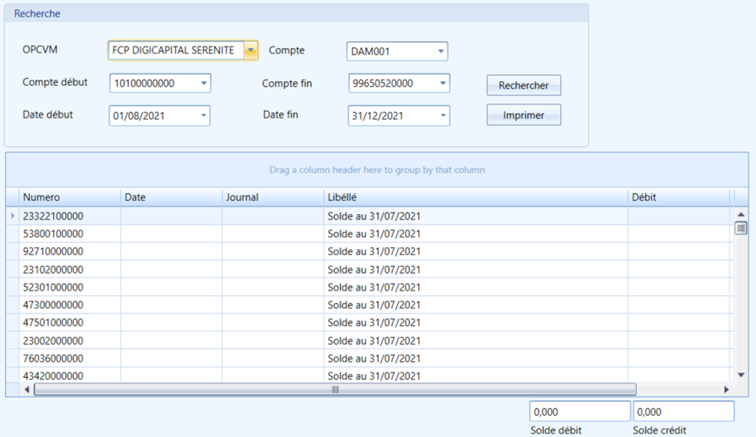
Cet écran permet d’afficher le relevé des comptes comptables entre une date début et date fin et un compte début et compte fin et pour un compte client.
10.8. Grand livre (FAIT)
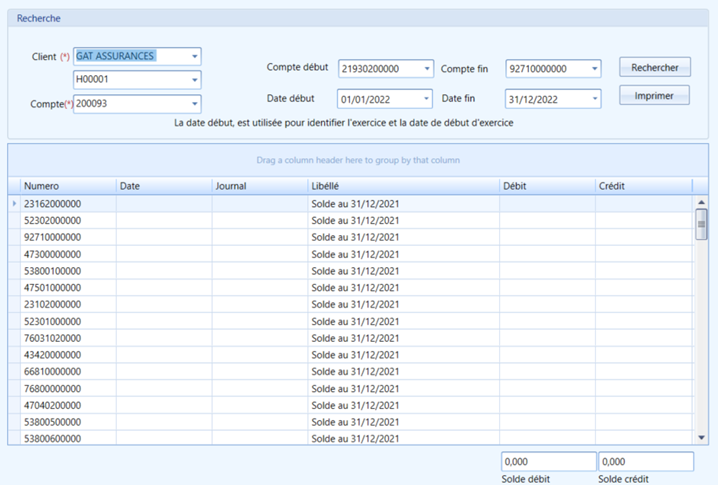
Cet écran permet d’afficher le grand livre entre une date début et une date fin et un compte début et un compte fin et pour un compte client.
10.9. Grand livre Multi comptes (FAIT)
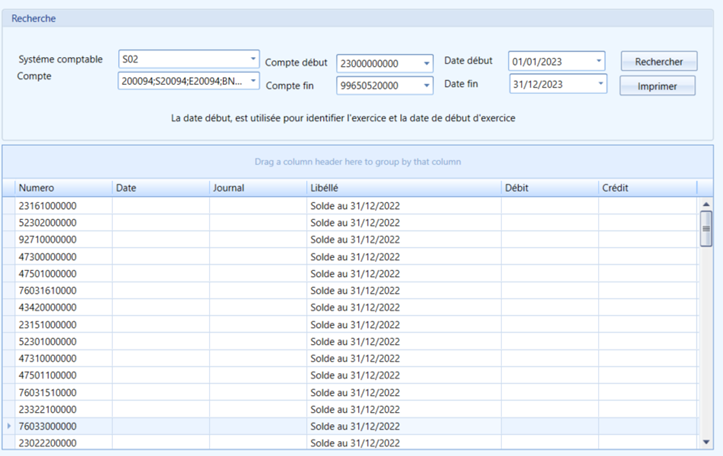
Cet écran permet d’afficher le grand livre entre une date début et une date fin et un compte début et un compte fin et pour un ou plusieurs compte client.
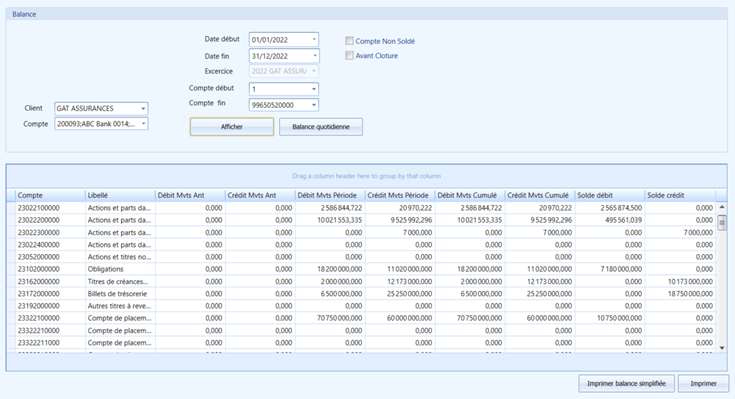
10.10. Balance (FAIT)
On peut ici imprimer la situation de la balance en cliquant soit sur le bouton « imprimer balance simplifiée » soit sur le bout « imprimer ».
Le bouton « Balance quotidienne » permet d’imprimer la situation entre deux dates.
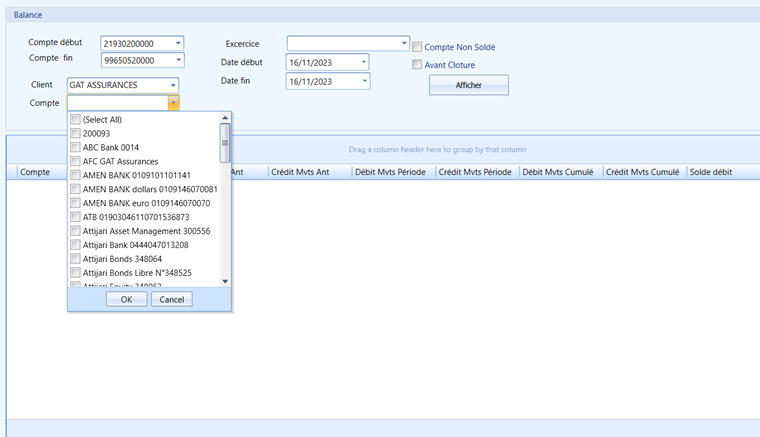
10.11. Balance Multi comptes (FAIT)
Dans cet écran, nous pouvons consulter la situation de la balance avec la possibilité du choix de l’exercice Comptable
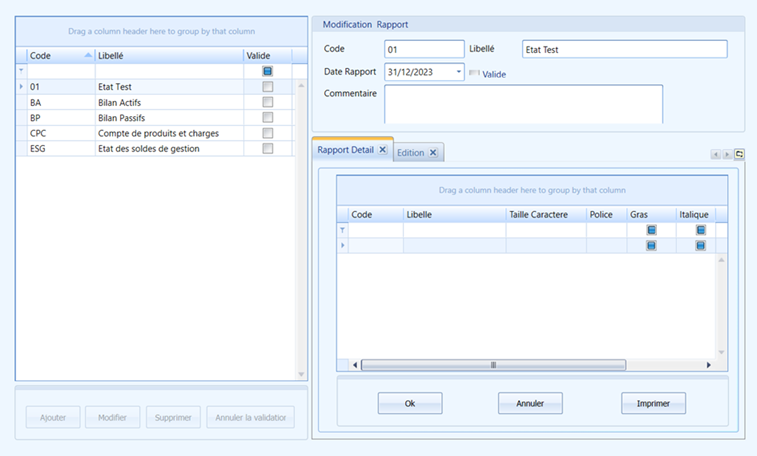
10.12. Etats financiers (FAIT)
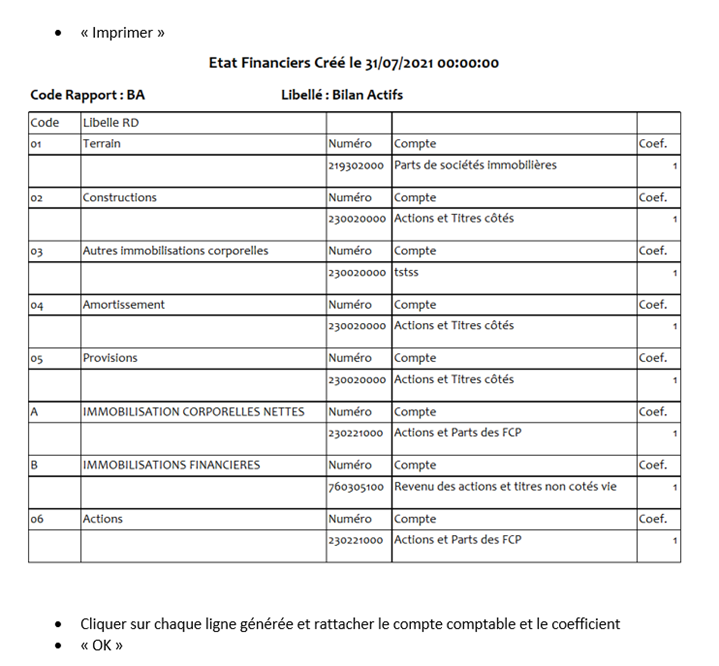
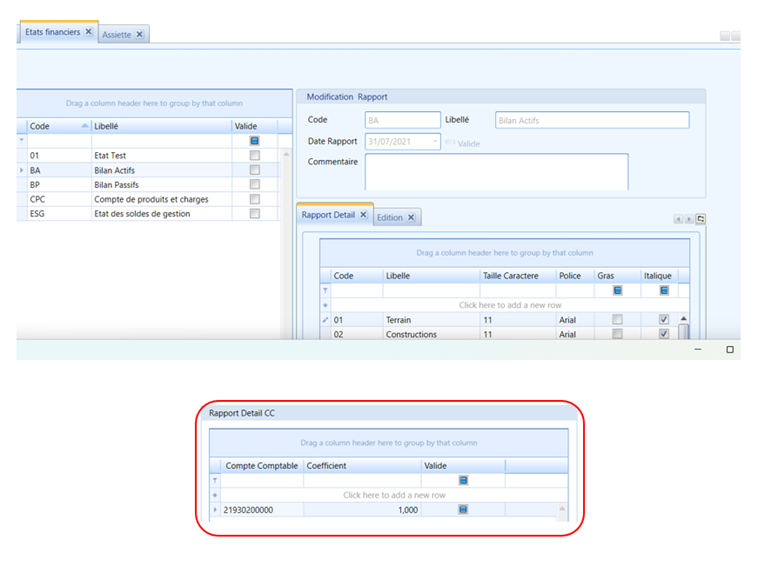
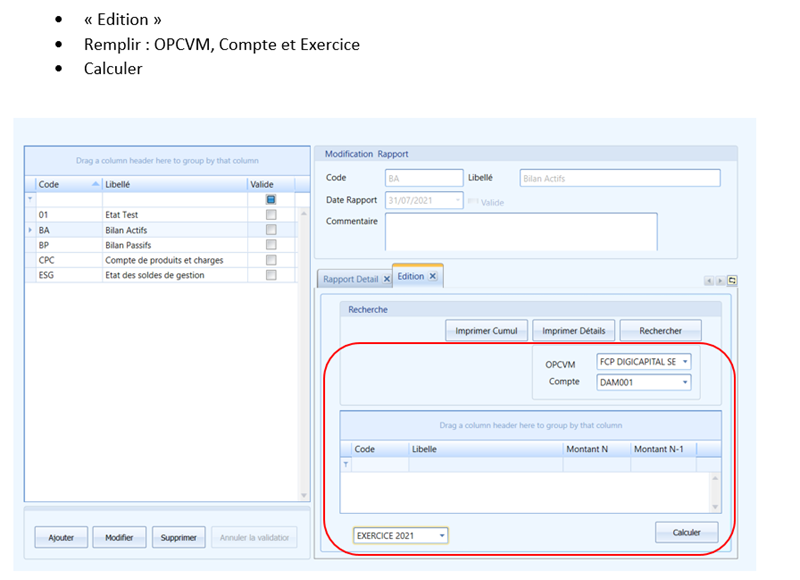
· « Ajouter»
· Remplir : Code, libellé et Date rapport
· Enregistrer : « OK »
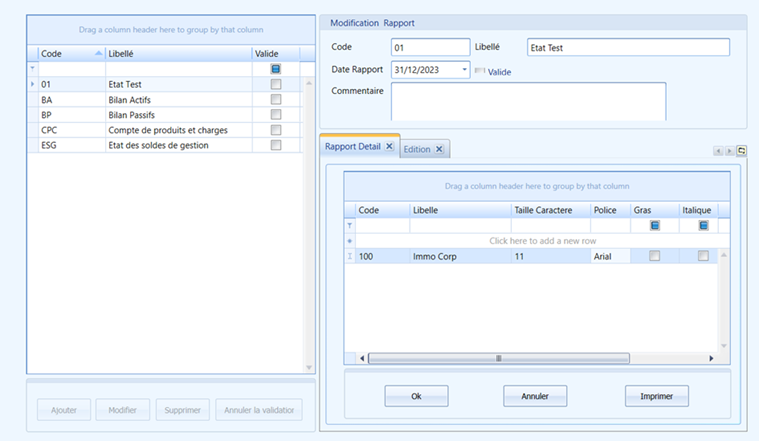
· « Ajouter »
· Remplir : Code, libellé, Taille Caractère, Police, Gras, Italique
· Valider « OK »
10.13. Echéanciers des transactions comptables (FAIT)
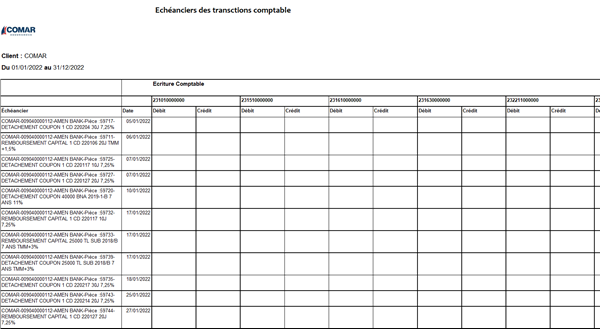
Cet écran permet d’imprimer toutes les échéances des tombées par date avec les écritures comptables correspondantes
10.14. Etat de portefeuille valorisé comptable (FAIT)
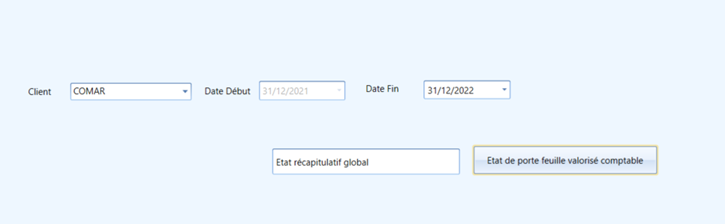
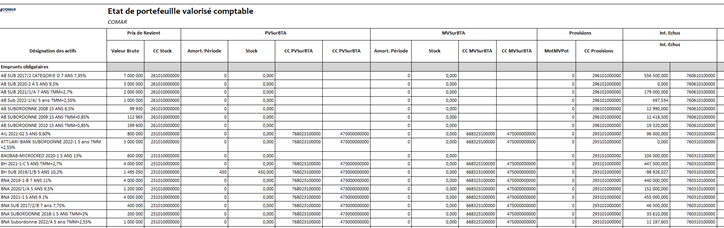
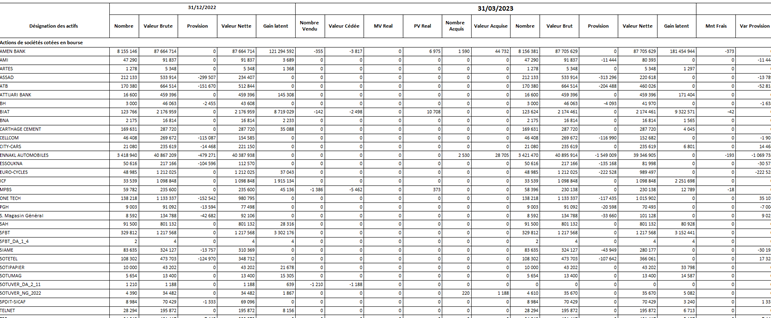
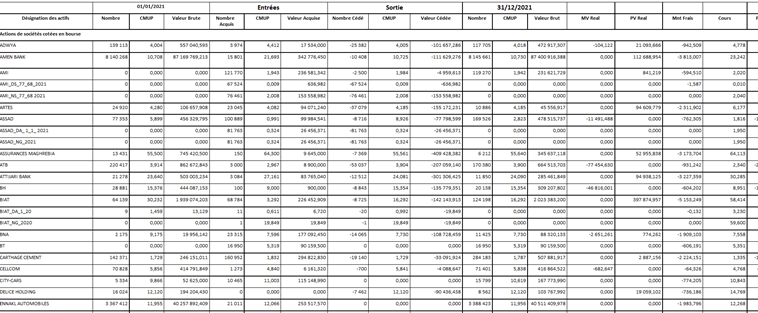
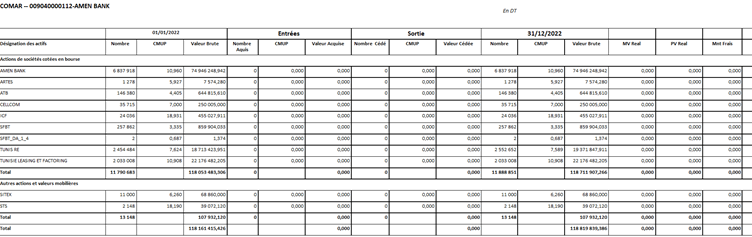
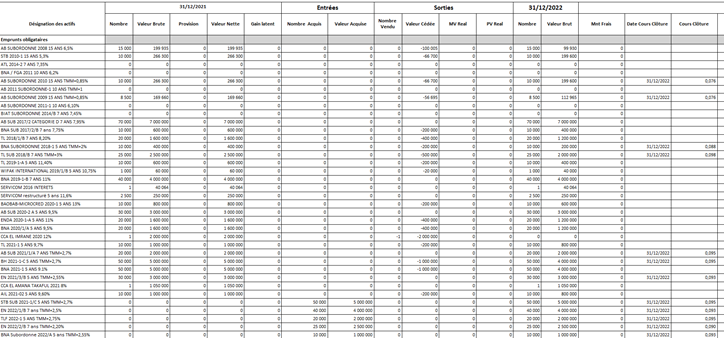
Cet écran permet d’avoir un état récapitulatif global comptable détaillé sur :
· Le prix de revient
· PV sur RBT
· MV sur RBT
· Les Provisions
· Les Int Echus
· PV real
· Dividendes
· Loyers
· Jeton P
· Les Reprises
· Les Dotations
· Coupons courus achat
· PAR (Produit à recevoir)
10.15. Import des paramètres comptables Client (FAIT)
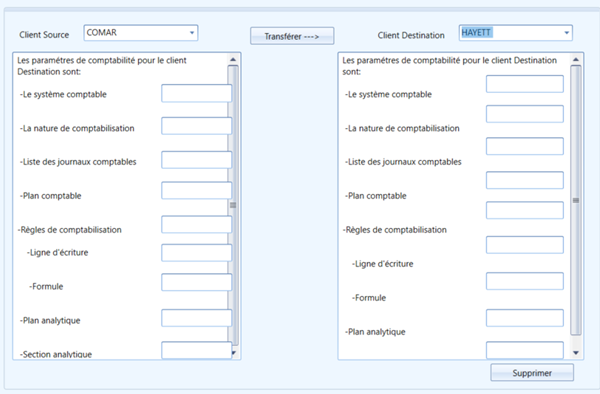
Cet écran permet un transfert des paramètres comptables d’un client (Source) vers un autre client (Destination)
11. Manuel d’utilisation Comptabilité (FAIT)
11.1. Paramétrages (FAIT)
Dans ce paragraphe on trouve les écrans de paramétrages nécessaires pour le fonctionnement de la comptabilité dans l’application.
Les écrans de ce menu sont :
• Paramètres en cours
• Système comptable
• Nature de comptabilisation
• Exercice comptable
• Journal comptable
• Plan comptable
• Plan analytique
• Section analytique
• Règles de comptabilisation
• Type des valeurs mobilières
• Type des opérations
• Valeurs mobilières
• Entités juridiques et portefeuilles
L’application de gestion de portefeuille dispose de deux méthodes de comptabilisation.
· Méthode A : Méthode basée sur des règles de comptabilisations (schémas comptables) créées par Type opération.
· Méthode B : Méthode générique : Une méthode avec des schémas comptables déduits des paramètres des comptes comptables par Type Valeur Mobilière
11.1.1. Paramètres en cours (FAIT)
Cet écran permet de saisir les paramètres généraux de l’application.
Dans l’onglet Comptabilité on fixe le choix de la méthode de comptabilisation à utiliser : Méthode A ou Méthode B.
Les champs de l’onglet « Comptabilité » :
• Option numérotation : deux options de numérotation des écritures comptables sont disponibles (numérotation par exercice comptable, numérotation par journal)
• Longueur de numéro compte comptable : Longueur de compte d’imputation. Aucun compte ne peut être plus long. Il peut y avoir des comptes plus courts mais ils ne seront pas utilisés dans des écritures comptables.
• Méthode de comptabilisation : A ou B
• Client par défaut (Entité juridique par défaut)
• Client Compte par défaut (Utilisé dans le cas d’OPCVM)
• Type d’opération de rachat actions propres
• Contrôler les écritures comptables : Case à cocher : Indique si l’utilisateur doit être bloqué si l’écriture comptable d’une opération est déséquilibrée.
• Générer écriture de dénouement
11.1.2. Système comptable (FAIT)
Un Système comptable regroupe le plan comptable (général), les plans analytiques et les règles de comptabilisation pour la méthode A et les comptes comptables par Type de valeur mobilière pour la méthode B.
Cet écran comporte la liste des systèmes comptables.
Choisissez l’action (Ajout, Modification, Suppression) pour déverrouiller les champs de saisie
Cliquez sur « OK » pour enregistrer les données qui ont été saisies.
Cliquez sur « Annuler » pour annuler les données qui ont été saisies.
Pour chaque entité juridique on pourra affecter un système comptable.
Générer écritures comptables dans l’écran ci-dessus indique si le logiciel doit générer les écritures comptables en temps réel (coché) ou à la demande (non coché).
11.1.3. Nature de comptabilisation (FAIT)
Nature de comptabilisation (Regroupement comptable) : une sous-classification des écritures comptables. Par exemple Long terme, court terme/ comptes gérés, comptes non gérés.
Les Natures de comptabilisations sont les mêmes quel que soit le système comptable.
Cet écran comporte la liste des natures des comptabilisations.
Choisissez l’action (Ajout, Modification, Suppression) pour déverrouiller les champs de saisie
Cliquez sur « OK » pour enregistrer les données qui ont été saisies.
Cliquez sur « Annuler » pour annuler les données qui ont été saisies.
11.1.4. Exercice comptable (FAIT)
Cet écran permet de saisir les exercices comptables par Système comptable.
Choisissez l’action (Ajout, Modification, Suppression) pour déverrouiller les champs de saisie.
Cliquez sur « OK » pour enregistrer les données qui ont été saisies.
Cliquez sur « Annuler » pour annuler les données qui ont été saisies.
Si Nous avons choisi la comptabilisation selon le Méthode B, dans ce cas nous devons paramétrer les comptes comptables ci-dessous par exercice.
• Compte comptable frais
• Compte comptable RS
• Compte comptable virement interne
• Compte comptable transitoire
11.1.5. Journal comptable (FAIT)
Cet écran permet de saisir les journaux comptables de chaque Système comptable.
Choisissez l’action (Ajout, Modification, Suppression) pour déverrouiller les champs de saisie
Cliquez sur « OK » pour enregistrer les données qui ont été saisies.
Cliquez sur « Annuler » pour annuler les données qui ont été saisies.
11.1.6. Plan comptable (FAIT)
Cet écran comporte la liste des comptes comptables de chaque Système comptable.
Choisissez l’action (Ajout, Modification, Suppression) pour déverrouiller les champs de saisie.
Choisissez l’action Parcourir pour importer un plan comptable
Cliquez sur « OK » pour enregistrer les données qui ont été saisies.
Cliquez sur « Annuler » pour annuler les données qui ont été saisies.
11.1.7. Plan analytique (FAIT)
Cet écran comporte la liste des plans analytiques d’un Système comptable.
Choisissez l’action (Ajout, Modification, Suppression) pour déverrouiller les champs de saisie
Cliquez sur « OK » pour enregistrer les données qui ont été saisies.
Cliquez sur « Annuler » pour annuler les données qui ont été saisies.
11.1.8. Section analytique (FAIT)
Pour chaque système comptable et pour chaque plan analytique lui appartenant cet écran permet des saisir les sections analytiques.
Choisissez l’action (Ajout, Modification, Suppression) pour déverrouiller les champs de saisie
Cliquez sur « OK » pour enregistrer les données qui ont été saisies.
Cliquez sur « Annuler » pour annuler les données qui ont été saisies.
11.1.9. Règles de comptabilisation (Méthode A) (FAIT)
Ce sont les règles de comptabilisation qu’on va appliquer lors des transactions.
Les règles de comptabilisation sont définies par Type opération, par Type frais et par Type produit.
Aussi on distingue les règles de transactions et les règles des dénouements.
Pour chaque compte de la liste il faut indiquer le sens (débit au crédit) et le signe (toujours (T), si positif (+) ou si négatif (-)).
Aussi il faut indiquer la provenance du montant pour chaque règle pour cela double clic sur le compte comptable, une autre fenêtre s’affiche à l’écran.
11.1.10. Paramétrage de l’écriture d’inventaire (Méthode A) (FAIT)
Cet écran permet de paramétrer le type de valeur mobilière et permet aussi de paramétrer les comptes comptables des écritures d’inventaires par type valeurs mobilières :
• Intérêts intercalaires : Compte comptable des intérêts intercalaires courus
• +Value : Compte comptable de plus-values potentielles
• -Value : Compte comptable de moins-values potentielles
• Intérêts : Compte comptable des intérêts courus
• +Value Remb. : Compte comptable d’amortissement de décote
• -Value Remb. : Compte comptable d’amortissement de surcote
Report (pour les comptes de bilan) : c’est le montant reportable de l’exercice vers un autre exercice.
11.1.11. Comptabilisation par Type valeur mobilière (Méthode B) (FAIT)
En plus de la saisie des types de valeurs mobilières l’écran ‘Type de valeur mobilière ‘permet de paramétrer les comptes comptables par type de valeurs mobilières.
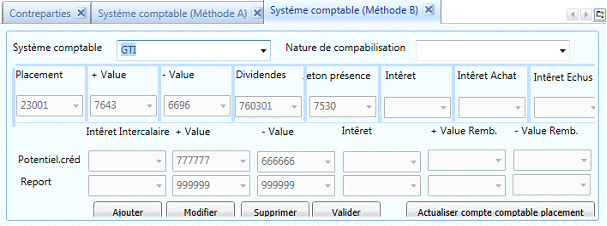
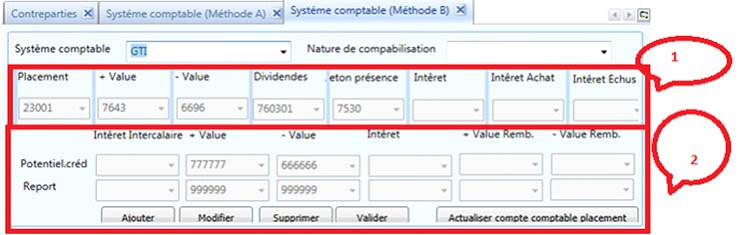
L’onglet « Système comptable (Méthode B) » permet d’introduire le paramétrage des comptes comptables d’un système comptable et une nature de comptabilisation.
Nature de comptabilisation (Regroupement comptable) : une sous-classification des écritures comptables. Par exemple Long terme, court terme/ comptes gérés, comptes non gérés.
1)Comptes comptables des écritures à générer suite aux opérations
Pour une nature de comptabilisation et un système comptable on saisit les comptes comptables du type de valeur mobilière.
· Placement : Compte comptable de valorisation de stock
· +Value : Compte comptable des plus-values réalisées
· -Value : Compte comptable des moins-values réalisées
· Dividendes : Compte comptable des dividendes
· Jeton de présence : Compte comptable des JP
· Intérêt : Compte comptable des intérêts courus
· Intérêts achetés : Compte comptable des intérêts achetés
· Intérêts échus : Compte comptable des intérêts courus
2)Comptes comptables des écritures d’inventaires à générer à la demande
· Intérêts intercalaires : Compte comptable des intérêts intercalaires courus
· +Value : Compte comptable de plus-values potentielles
· -Value : Compte comptable de moins-values potentielles
· Intérêts : Compte comptable des intérêts courus
· +Value Remb. : Compte comptable d’amortissement de décote
· -Value Remb. : Compte comptable d’amortissement de surcote
11.1.12. Type des opérations (FAIT)
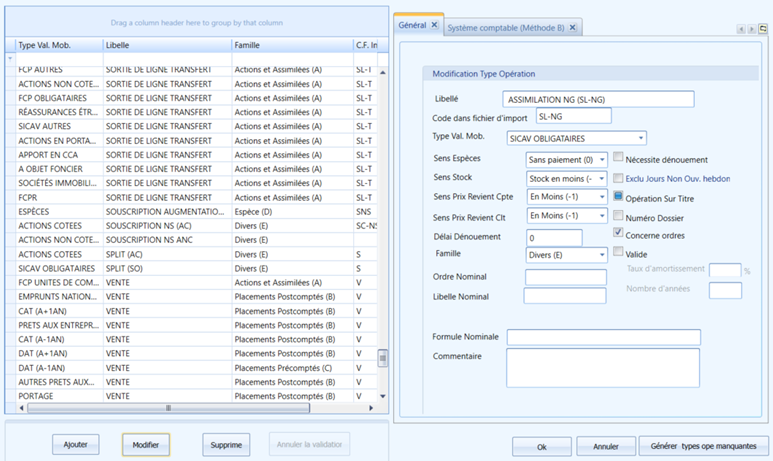
Cet écran permet de gérer les types d’opérations qui seront utilisés lors des opérations comme : achat BTA, achat action, vente action, remboursement de capital, détachement de coupon, …
Pour chaque type d’opérations on doit indiquer à travers quel écran on va passer cette opération : champ « Écran Saisie ».
Écran de saisie « A » concerne les transactions des actions et Assimilées.
Écran de saisie « B » concerne les transactions des placements post-comptés.
Écran de saisie « C » concerne les transactions des placements précomptés.
Écran de saisie « D » concerne les transactions d’espèces.
Écran de saisie « E » concerne les transactions diverses.
Écran de saisie « F » concerne les placements immobiliers.
Aussi pour chaque type d’opération il faut indiquer le type de valeur mobilière concerné.
Les informations encadrées ci-dessus impacteront la génération des écritures comptables.
·Le Sens Espèce contrôle le sens de compte comptable de trésorerie
· (1) Débit
· (-1) Crédit
Le Sens stock contrôle le sens de compte comptable de stock
· (1) Débit
· (-1) Crédit
Le Sens prix de revient contrôle le sens de compte comptable de stock dans les cas des OST à sens stock=0
· (1) Débit
· (-1) Crédit
11.1.13. Valeurs mobilières (FAIT)
(Méthode B)
Les valeurs mobilières sont reparties en quatre écrans (Placements à intérêts post-comptés, Placements à intérêts précomptés, Actions et assimiles, Placements immobiliers).
Ces écrans présentent les mêmes onglets de paramétrage comptable.
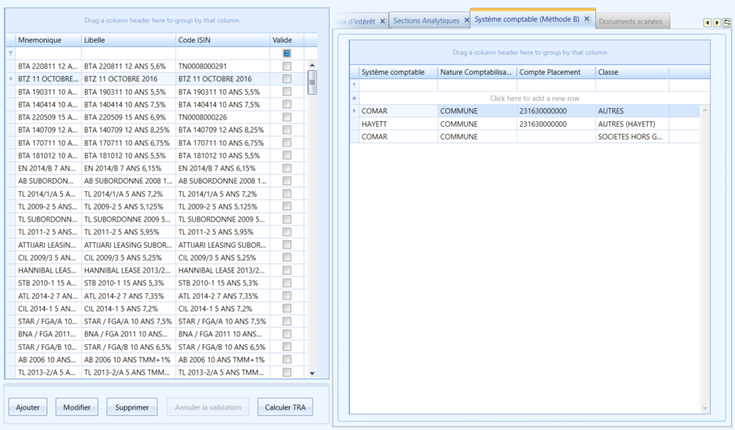
Onglet Système comptable (Méthode B) : Cet onglet présente le compte comptable placement de chaque valeur mobilière pour chaque Système comptable et chaque Nature de comptabilisation.
Le compte comptable placement est le compte comptable stock.
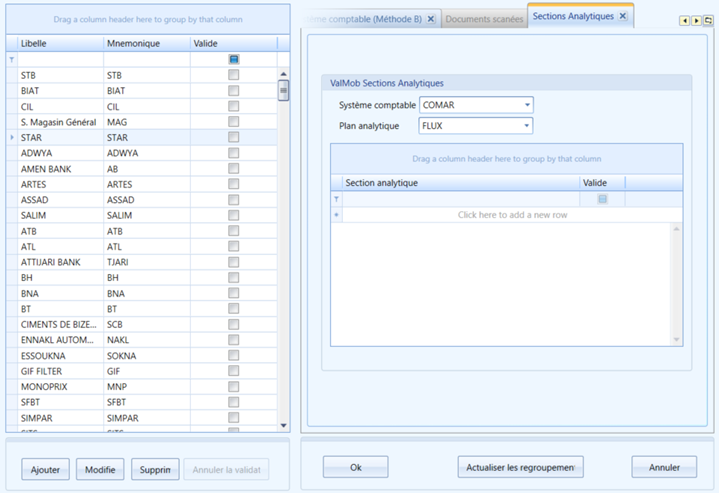
Onglet section analytique : Cet onglet présente la section analytique de chaque valeur mobilière dans chaque Système comptable et plan analytique.
11.1.14. Entités juridiques et portefeuilles (FAIT)
L’écran Clients et comptes clients permet de gérer les entités juridiques et les portefeuilles.
Client = Entité Juridique
Compte = Portefeuille
Ces deux écrans contiennent un ensemble de paramètres comptables détaillés comme suit :
Onglet Paramètres en cours : permet de saisir le système comptable et la méthode de génération des écritures comptables.
Générer écritures comptables dans l’écran ci-dessus indique si le logiciel doit générer les écritures comptables en temps réel.
Onglet Informations comptes : permet d’afficher la liste des comptes du client.
On peut modifier ajouter ou supprimer un compte concernant un client. On peut aussi imprimer un état détaillé de ce compte.
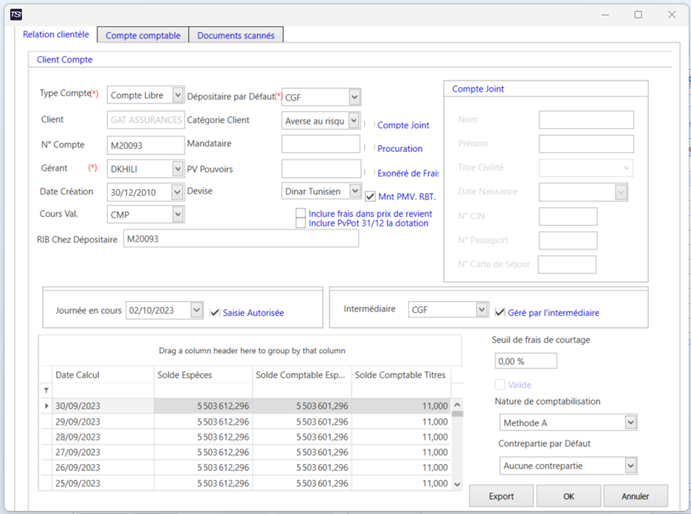
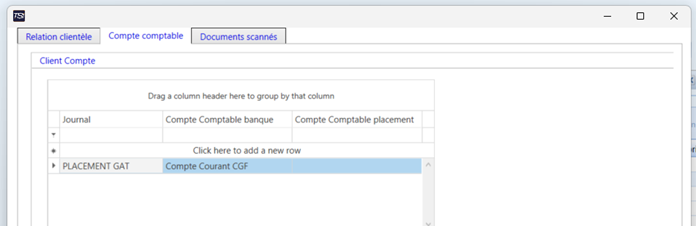
L’écran du compte contient lui-même des paramètres comptables repartis sur deux onglets :
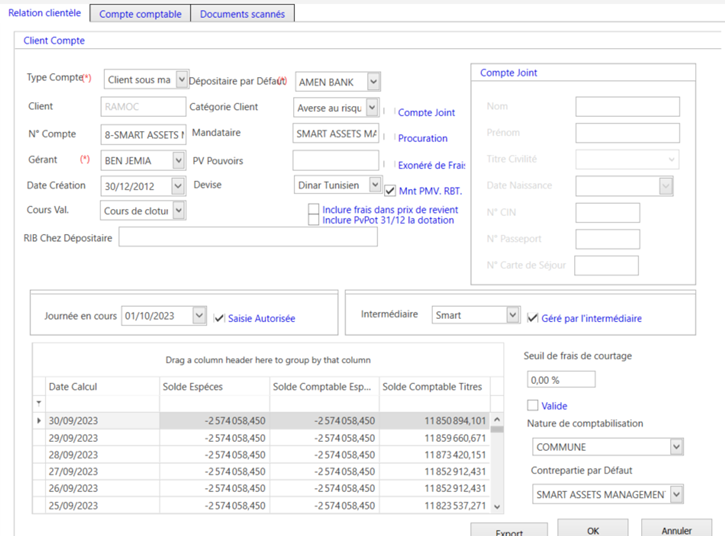
Onglet relation clientèle : contient la nature de comptabilisation du compte
Onglet compte comptable : permet de définir le journal comptable et le compte comptable de compte bancaire de compte
11.2. Génération des écritures comptables (FAIT)
Les écritures comptables sont générées suivant le paramétrage du paragraphe précédent.
Un modèle générique est mis en place pour couvrir tous les cas.
Modèle dans le tableau ci-dessous :
|
Variable
|
Détails
|
Source compte comptable
|
Source de données
|
|
|
|
Placement
|
Prix de revient
|
Valeur mobilière
|
Compte comptable placement
|
Transaction
|
Prix de revient
|
|
Produits
|
Dividende
|
Type valeur mobilière
|
Compte comptable dividende
|
|
Montant dividende
|
|
|
Jeton de présence
|
Type valeur mobilière
|
Compte comptable Jeton de présence
|
|
Montant jeton de présence
|
|
|
Intérêts échus
|
Type valeur mobilière
|
Compte comptable intérêts échus
|
|
Montant intérêts échus
|
|
|
Loyers
|
Type valeur mobilière
|
Compte comptable loyers
|
|
Montant loyers
|
|
|
Plus-values réalisées
|
Type valeur mobilière
|
Compte comptable plus-values réalisée
|
|
Plus-values réalisées
|
|
Charge
|
Moins-Value réalisée
|
Type valeur mobilière
|
Compte comptable moins-value réalisée
|
|
Moins-Value réalisée
|
|
Frais
|
Frais
|
Exercice Comptable
|
Compte comptable frais
|
|
Frais
|
|
Retenues à la source
|
Retenues à la source
|
Exercice Comptable
|
Compte comptable retenues à la source
|
|
Retenus à la source
|
|
Trésorerie
|
Montant Net
|
Contrepartie
|
Compte comptable montant net
|
|
Montant Net
|
11.2.1. Génération en temps réel (FAIT)
Ce mode est actif si la variable Générer écritures comptables au niveau de l’entité juridique est coché.
Au moment de l’ajout d’une opération le système contrôle l’équilibrage de l’écriture comptable.
Ce contrôle est actif si la variable Contrôler écritures comptables est cochée.
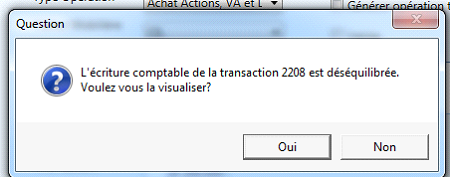
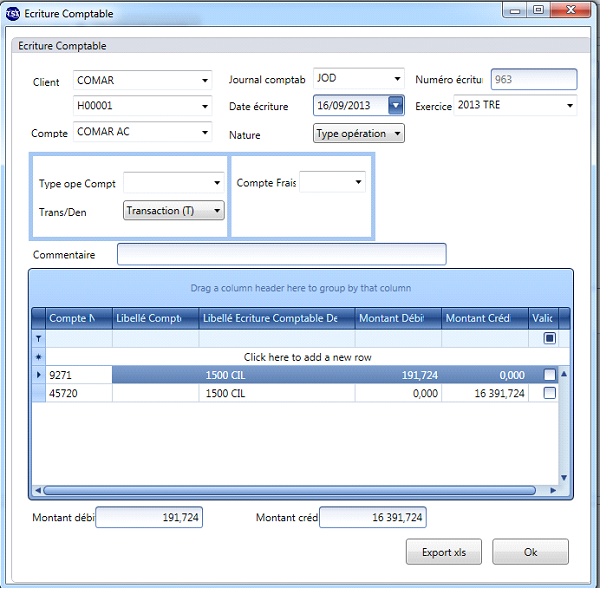
Si l’écriture est déséquilibrée un message est affiché et l’opération est annulée.
Que l’utilisateur clique sur Oui ou Non ne change rien au fait que l’opération est annulée. De même l’écriture comptable (déséquilibrée) consultée n’est pas enregistrée.
Cliquer sur Oui, permet de visualiser l’écriture déséquilibré.
Si l’écriture est équilibrée l’opération sera enregistrée et l’écriture comptable générée.
Le système propose à l’utilisateur de visualiser le journal comptable.
11.2.2. Génération différée (FAIT)
Il s’agit du choix de génération des écritures comptable à la demande de l’utilisateur à une date choisie.
Ceci est disponible dans l’écran Génération des écritures comptables du menu Comptabilité.
L’utilisateur choisi la société, les portefeuilles, une plage de dates et clique sur Rechercher.
Le système affiche tous les mouvements dans la grille en bas avec le numéro de l’écriture comptable de chaque opération.
Le numéro ‘0’ indique que l’écriture comptable de l’opération n’est pas encore générée.
L’utilisateur clique sur Générer EC et le système parcourt les opérations et génère les écritures comptables.
A la fin un message de fin de l’opération s’affiche et les numéros des écritures sont actualisés
11.2.3. Actions sur écritures comptables (FAIT)
Dans les deux modes ci-dessus les écritures comptables sont générées par le système.
L’utilisateur peut modifier ces écritures. Il peut aussi d’ajouter des écritures manuellement. Ceci est disponible dans l’écran Ecriture comptable du menu comptabilité (Paragraphe suivant).
11.3. Procédure pour l’écriture d’inventaire (FAIT)
11.3.1. Paramétrage de l’écriture d’inventaire
Menu Valeurs gérées choisir Type valeur mobilière : Pour chaque Type de valeur mobilière aller au niveau de l’onglet Système comptable (Méthode A) paramétrer les comptes comptables de l’écriture d’inventaire :
11.4.2. Suppression de l’écriture d’inventaire précédente du même exercice (FAIT)
Dans le cas où l’exercice comptable en cours et pour la même entité juridique (client) a déjà fait l’objet d’une écriture d’inventaire (à une date précédente ou à la même date) alors il faut la supprimer manuellement.
Pour cela aller au menu Comptabilité choisir Ecriture comptable, puis cliquez sur Supprimer l’écriture
11.4.3. Génération de l’écriture d’inventaire (FAIT)
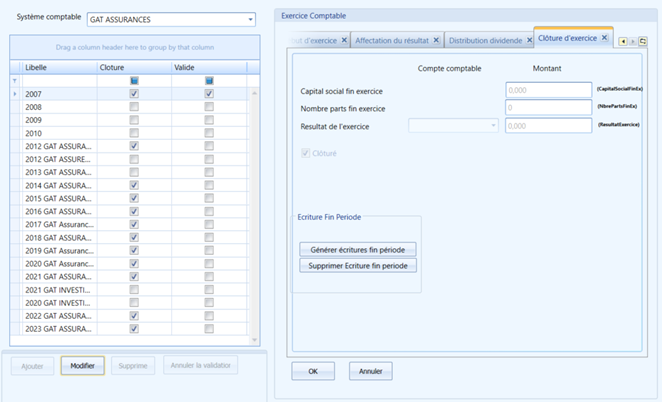
Menu Paramétrages : Au niveau de l’interface « Exercice Comptable » vous choisissez votre Exercice Comptable (en faisant attention au client) et au niveau de l’onglet « Clôture d’exercice » cliquez sur le bouton Générer écriture fin période
Après le clic sur le bouton Générer écriture fin période l’écriture d’inventaire est générée et un message confirme le bon déroulement de la génération de l’écriture :
Aussi la colonne Clôture en face de l’exercice comptable en question passe à Oui :
11.4.4. Consultation de l’écriture d’inventaire générée (FAIT)
Au niveau du menu Comptabilité choisir Ecriture comptable : Pour consulter les écritures d’inventaire :
· Choisissez votre client et votre entité juridique,
· Choisissez la période où vous avez généré votre écriture d’inventaire (voir étape2),
· Pour le champ Inventaire :
Choisissez Uniquement, pour avoir seulement les écritures d’inventaires,
Puis Cliquez sur Rechercher : Une liste des écritures d’inventaires apparait
12. Traitements fin de journée et Comptabilité (FAIT)
12.1. Traitement fin de journée (FAIT)
Dans cet écran nous allons calculer le Client compte à une date
Nous pouvons faire le calcul pour un ou plusieurs clients et pour un ou plusieurs comptes
Dans le cas d’un OPCVM nous allons utiliser l’écran suivant pour calculer la VL journalièrement
Le calcul de la VL est se fait comme suit :
· Calcul de ma VL provisoire
· Validation VL et clôture de journée
Si nous voulons déclôturer une journée et revenir en arrière
· Déclôture de la journée
· Annuler la VL provisoire
12.2. Sauvegarde base de données (FAIT)
· Sauvegarde de la base de données permet d’enregistrer un backup de la base sur le PC
· Restauration de la base de données permet de restaurer un backup de la base à partir du PC
13. Paramètres Reporting (FAIT)
13.1. Type Regroupement (FAIT)
Cet écran permet de saisir les types de regroupent et les regroupements.
Choisissez l’action (Ajout, Modification, Suppression) pour déverrouiller les champs de saisie
Cliquez sur « OK » pour enregistrer les données qui ont été saisies.
Cliquez sur « Annuler » pour annuler les données qui ont été saisies.
Cliquez sur « Détails par Valeur mobilière » pour afficher l’écran d’affectation des valeurs mobilières au regroupement sélectionné.
Cliquez sur « Détails par type Valeur mobilière » pour afficher l’écran d’affectation des types de valeur mobilière au regroupement sélectionné.
Cliquez sur « Détails par compte » pour afficher l’écran d’affectation des comptes au regroupement sélectionné.
13.2. Budget (FAIT)
Cet écran permet de saisir les montant budgétaire prévu pour chaque type de regroupent de type budget.
Choisissez l’action (Modifier) pour déverrouiller les champs de saisie après la sélection d’un regroupement budgétaire.
Cliquez sur « OK » pour enregistrer les données qui ont été saisies.
Cliquez sur « Annuler » pour annuler les données qui ont été saisies.
Cliquez sur « Générer » afin de créer les regroupements budgétaires pour l’année sélectionné.
Cliquez sur « Générer » afin de supprimer tous les regroupements budgétaires pour l’année sélectionné.
Cliquez sur « Calculer » afin de calculer les montants réalisés sur tous les regroupements budgétaires pour l’année sélectionné.
13.3. Calcul Taux de Rendement (FAIT)
Cet écran permet de calculer le taux de rendement pour chaque regroupement.
Dans cet écran il y a trois méthodes différentes de calcul du taux de rendement.
Cliquez sur « Calcul Tx Rnd M1 » afin de calculer le taux de rendement pour une date sélectionné.
13.4. Saisie Manuelle (FAIT)
Cet écran permet de saisir les valeurs de (Placements, Revenus, Charges, Valeur Nette, Valeur Brut, Valeur juste, Montant, Actif net EF, Résultat J, Taux rendement) pour chaque regroupement sélectionné.
Cliquez sur « Enregistrer » pour enregistrer les données.
Cliquez sur « Ajout des Regroupement Manquant » pour ajouter des autres regroupements.
Cliquez sur « Création et remise à zéro » afin de créer les regroupements manquants et mettre à zéro toutes les valeurs pour tous les regroupements.
13.5. Paramètre saisie Manuelle (FAIT)
Cet écran permet de saisir les paramètres de saisie manuelle.
Choisissez l’action (Ajout, Modification, Suppression) pour déverrouiller les champs de saisie
Cliquez sur « OK » pour enregistrer les données qui ont été saisies.
Cliquez sur « Annuler » pour annuler les données qui ont été saisies.
13.6. Saisie Manuelle Par Client (FAIT)
Cet écran permet de saisir les paramètres de saisie manuelle par client.
Choisissez l’action (Ajout, Modification, Suppression) pour déverrouiller les champs de saisie
Cliquez sur « OK » pour enregistrer les données qui ont été saisies.
Cliquez sur « Annuler » pour annuler les données qui ont été saisies.
14. Reporting standard
1. CGA mensuel
2. CGA trimestriel
3. Annexe CGA
4. Dossier Annuel 1
5. Dossier Annuel 2
6. Moteur d’alertes
7. Consultation Solde Espèce
8. Provisions Par Val Mob
9. Revenus/Charges Par Val Mob
10. Situation récapitulative des placements
11. Suivi stratégie placement
12. Tableau de représentation technique
14.1. CGA Mensuel (FAIT)
Cet écran permet d’imprimer un état récapitulatif de commission générale d’assurance mensuel.
Pour afficher l’état il faut sélectionner les critères de recherche (Client, compte, Type regroupement…) et cliquer sur le bouton « CGA Mensuel » ou bien « CGA Mensuel par Valeur mobilière » pour afficher un état comme il apparait ci-dessous. On peut imprimer cet état ou l’exporter a un autre format (Doc, Excel, ...).
14.2. CGA trimestriel (FAIT)
Cet écran permet d’imprimer un état récapitulatif de commission générale d’assurance trimestriel.
14.3. Annexe CGA (FAIT)
· CGA Cession-Acquisition
· CGA Cession-Acquisition
· Détail des placements
14.4. Dossier Annuel 1 (FAIT)
Cet écran permet d’imprimer un état récapitulatif du dossier annuel pour une date.
14.4. Dossier Annuel 2 (FAIT)
Cet écran permet d’imprimer un état récapitulatif des mouvements ayant affecté les éléments de l’actif au 31/12/2022.
14.6. Moteur d'Alertes (FAIT)
14.7. Consultation Solde Espèce (FAIT)
Cet écran permet de consulter le solde espèce par client et compte pour une date ou plage de date
14.8. Provision par Val Mob (FAIT)
Cet écran permet de consulter les provisions et les dotations par Type Val Mob, client et à une date donnée.
14.9. Provision par Val Mob (FAIT)
Cet écran permet de consulter les revenues et charges par Client et Type Val Mob
14.9. Situation récapitulative des placements (FAIT)
14.9. Situation récapitulative des placements (FAIT)
Cet écran permet :
· Le suivi de la stratégie de placement
· Le suivi du Budget
· Le suivi de l’évolution annuelle
14.20. Tableau de représentation technique (FAIT)
Ø 1.7. Catalogue des placements
Cet écran permet d’imprimer un état récapitulatif de catalogue des placements pour un client, un type regroupement et à une date.
Pour afficher l’état il faut sélectionner les critères de recherche (Client, Type regroupement, date calcul) et cliquer sur le bouton « Catalogue par regroupement » pour afficher un état regroupé par regroupement comme il s’affiche ci-dessous. On peut imprimer cet état ou l’exporter a un autre format (Doc, Excel, ...).
Cliquer sur le bouton « Catalogue par Valeur mobilière » pour afficher un état détaillé comme il s’affiche ci-dessous. On peut imprimer cet état ou l’exporter a un autre format (Doc, Excel, ...).
Ø 1.8. Budget des placements
Cet écran permet d’imprimer un état récapitulatif du stock (Placements et revenues) des placements nets en fin d’année.
Pour afficher l’état il faut sélectionner les critères de recherche (Client, Type regroupement placements, type regroupement revenus et charges, Année) et cliquer sur le bouton « Imprimer » pour afficher un état comme il s’affiche ci-dessous. On peut imprimer cet état ou l’exporter a un autre format (Doc, Excel, ...).
Ø 1.9. Tableau des jetons de présence ?
Le tableau des jetons de présence est un tableau qui résume les jetons de présence par société, par année, par administrateur, par mandataire, etc.
Il est accessible pour recherche et impression via l’écran « Jetons de présence » sous le menu « Valeurs Gérées ».
Ø 1.10. Etat des placements immobiliers
Cet écran permet d’imprimer un état récapitulatif des placements immobilier.
Ø 1.11. Écran PV imposable
Cet écran se trouve sous le menu Reporting Standard.
Permet de sélectionner la catégorie des valeurs mobilières (Actions côtés, FCP,), l’entité juridique et la date et affiche par valeur mobilière le total des plus-values réalisées réparties en Imposable et non Imposable.
-Etat : Permet d’éditer le résultat de l’écran.
Exemple :
|
Valeur Mobilière
|
PV
|
PV Non Imposable
|
PV Imposable
|
|
Aetech
|
1 756,480
|
1 756,480
|
0,000
|
|
AIR LIQUIDE TUNISIE
|
4 268,106
|
4 268,106
|
0,000
|
|
AMEN BANK
|
15,069
|
15,069
|
0,000
|
|
ARTES
|
69,621
|
69,621
|
0,000
|
|
ATTUJARI BANK
|
1 006,816
|
1 006,816
|
0,000
|
|
BT
|
5 077,157
|
3 077,057
|
2 000,100
|
|
CARTHAGE CEMENT
|
741,514
|
741,514
|
0,000
|
|
CIL
|
2 988,426
|
1 985,926
|
1 002,500
|
|
ESSOUKNA
|
3 928,251
|
3 928,251
|
0,000
|
|
EUROCYCLE
|
1 272,050
|
1 272,050
|
0,000
|
|
HL
|
1 232,500
|
-267,500
|
1 500,000
|
|
SOMOCER
|
1 500,000
|
0,000
|
1 500,000
|
|
SOTRAPIL
|
109,679
|
109,679
|
0,000
|
|
SOTUVER
|
1 467,906
|
1 467,906
|
0,000
|
|
STAR
|
475,822
|
475,822
|
0,000
|
|
TUNINVEST SICAR
|
973,177
|
397,971
|
575,206
|
|
TUNIS RE
|
7 943,006
|
7 943,006
|
0,000
|
|
TUNISIE LEASING
|
0,334
|
0,334
|
0,000
|
|
UIB
|
9,430
|
9,430
|
0,000
|
|
Total
|
34 835,344
|
28 257,538
|
6 577,806
|
14.4. Dossier Annuel 1
Cet écran permet d’imprimer un état récapitulatif le dossier annuel pour une date.
Pour afficher l’état il faut sélectionner les critères de recherche (Client, Type regroupement, date calcul) et cliquer sur le bouton « Annexe 9 » pour afficher un état comme il apparait ci-dessous. On peut imprimer cet état ou l’exporter a un autre format (Doc, Excel, ...).
14.5. Dossier Annuel 2
Cet écran permet d’imprimer un état récapitulatif le dossier annuel entre deux dates.
Pour afficher l’état il faut sélectionner les critères de recherche et cliquer sur le bouton « Imprimer » pour afficher un état comme il apparait ci-dessous. On peut imprimer cet état ou l’exporter a un autre format (Doc, Excel, ...).
14.7. Consultation Solde Espèce
<A FAIRE> : Insérer ici le texte de description... Et n'oubliez pas d'ajouter un mot-clé pour ce sujet
14.8. Provisions Par Val Mob
<A FAIRE> : Insérer ici le texte de description... Et n'oubliez pas d'ajouter un mot-clé pour ce sujet
14.9. Revenus/Charges Par Val Mob
<A FAIRE> : Insérer ici le texte de description... Et n'oubliez pas d'ajouter un mot-clé pour ce sujet
14.10. Situation récapitulative des placements
<A FAIRE> : Insérer ici le texte de description... Et n'oubliez pas d'ajouter un mot-clé pour ce sujet
14.11. Tableau de représentation technique
Cet écran permet d’imprimer un état récapitulatif de représentation technique pour un client, un type regroupement et pour une année.
Pour afficher l’état il faut sélectionner les critères de recherche (Client, compte, Date transaction…) et cliquer sur le bouton « Rechercher » puis, sur « Imprimer » pour afficher un état comme il apparait ci-dessous. On peut imprimer cet état ou l’exporter a un autre format (Doc, Excel, ...).
15. Tableau de bord (Fait)
15.1. A : Actions cotées (Fait)
15.1.1. A2 : Fiche récapitulative par intermédiaire (Fait)
Cet écran permet d’imprimer la fiche récapitulative par intermédiaire pour les titres.
Pour afficher l’état il faut sélectionner les critères de recherche (Client, compte, Type regroupement, Regroupement, Date de transaction) et cliquer sur le bouton « Rechercher » puis, sur « Imprimer » pour afficher un état comme l’aperçu ci-dessous. On peut imprimer cet état ou l’exporter à un autre format (Doc, Excel, ...).
15.1.2. A3 : Fiche détaillé (Historique) par titre (Fait)
Cet écran permet d’imprimer fiche détaillée de l’historique des actions cotées entre deux dates pour tous les comptes ou par compte.
Pour afficher l’état fiche détaillé il faut sélectionner les critères de recherche (Client, Compte, Valeur mobilière, date début période et date fin période) et cliquer sur le bouton « Imprimer fiche détaillé » afin d’afficher un état comme l’aperçu ci-dessous :
Fiche détaillée de chaque valeur mobilière indiquant tout l’historique par date et le solde final. L’état indique les quantités, les prix, les montants bruts, le cours moyen du titre du mois de décembre N-1, le dernier cours connu à la date d’inventaire, le résultat global (entre dernier cours et CMP) et le résultat de l’exercice (entre dernier cours et cours moyen du mois de décembre N-1). On peut imprimer cet état ou l’exporter à un autre format (Doc, Excel, ...).
15.1.3. A4 : Fiche récapitulative (Fait)
Cet écran permet d’imprimer fiche récapitulative des actions cotées pour un compte géré ou un compte non géré. Cet état comportant le solde de chaque valeur mobilière et il indique les quantités, les prix, les montants bruts, le cours moyen du titre du mois de décembre N-1, le dernier cours connu à la date d’inventaire, la capitalisation au dernier cours connu, le résultat global (entre dernier cours et CMP) et le résultat de l’exercice (entre dernier cours et cours moyen du mois de décembre N-1). Le total des résultats positifs et des résultats négatifs affiché d’une manière distincte.
Pour afficher l’état fiche récapitulative il faut sélectionner les critères de recherche (Client, Type regroupement, Regroupement, Compte géré) et cliquer sur le bouton « Imprimer » afin d’afficher un état comme l’aperçu ci-dessous :
On peut imprimer cet état ou l’exporter à un autre format (Doc, Excel, ...).
15.1.4. A5 : Fiche récapitulative périodique entre deux dates (Fait)
Cet écran permet d’imprimer fiche récapitulative périodique des actions cotées comportant le solde de chaque valeur mobilière. L’état indique les montants bruts investis, la capitalisation à la date début, la moins-value et la plus-value à la date début, la capitalisation à la date fin, la moins-value et la plus-value à la date fin, la moins-value entre date début et date fin et la plus-value entre date début et date fin.
Pour afficher l’état fiche récapitulative périodique il faut sélectionner les critères de recherche (Type regroupement, Regroupement, Date début, date fin et Compte géré) et cliquer sur le bouton « Imprimer » afin d’afficher un état comme l’aperçu ci-dessous :
15.1.5. A6 : Fiche récapitulative annuelle (Fait)
Cet écran permet d’imprimer la fiche récapitulative annuelle des actions cotées comportant le solde relatif à chaque titre.
Pour afficher la fiche récapitulative annuelle il faut sélectionner les critères de recherche (Type regroupement, Regroupement, Année et Compte géré) et cliquer sur le bouton « Imprimer » :
On peut imprimer cet état ou l’exporter vers un autre format (Doc, Excel, ...).
15.2. B : Parts et actions d'OPCVM (Fait)
15.2.1. B2 : Fiche récapitulative par intermédiaire
Cet écran permet d’imprimer la fiche récapitulative par intermédiaire pour les parts et les actions d’OPCVM.
Pour afficher l’état il faut sélectionner les critères de recherche (Client, compte, Type regroupement, Regroupement, Date de transaction) et cliquer sur le bouton « Rechercher » puis, sur « Imprimer » .
On peut imprimer cet état ou l’exporter vers un autre format (Doc, Excel, ...).
15.2.2. B3 : Fiche détaillé (Historique) par titre (Fait)
Cet écran permet d’imprimer la fiche détaillée de l’historique des actions cotées entre deux dates pour tous les comptes ou par compte.
Pour afficher l’état fiche détaillé il faut sélectionner les critères de recherche (Client, Compte, Valeur mobilière, date début période et date fin période) et cliquer sur le bouton « Imprimer fiche détaillé » afin d’afficher un état comme l’aperçu ci-dessous :
Fiche détaillée de chaque valeur mobilière indiquant tout l’historique par date et le solde final. L’état indique les quantités, les prix, les montants bruts, le cours moyen du titre du mois de décembre N-1, le dernier cours connu à la date d’inventaire, le résultat global (entre dernier cours et CMP) et le résultat de l’exercice (entre dernier cours et cours moyen du mois de décembre N-1). On peut imprimer cet état ou l’exporter à un autre format (Doc, Excel, ...).
15.2.3. B4 : Fiche récapitulative par Sous-catégorie (Fait)
Cet écran permet d’imprimer fiche récapitulative des OPCVM mixtes par sous-catégorie (SICAV-FCP) comportant le solde de chaque titre. L’état indique les quantités, les prix, les montants bruts, le cours au 31/12/N-1, le dernier cours connu à la date d’inventaire, la capitalisation au dernier cours connu, le résultat global (entre dernier cours et CMP) et le résultat de l’exercice (entre dernier cours et cours au 31/12/N-1). Le total des résultats positifs et des résultats négatifs affiché d’une manière distincte.
Pour afficher l’état fiche récapitulative des OPCVM mixtes par sous-catégorie, il faut sélectionner les critères de recherche (Client, Date calcul, Type regroupement, Regroupement et compte géré ou non) et cliquer sur le bouton « Imprime » afin d’afficher un état comme l’aperçu ci-dessous :
15.2.4. B5 : Fiche récapitulative périodique entre deux dates (Fait)
Cet écran permet d’imprimer fiche récapitulative périodique des actions OPCVM par sous-catégorie (SICAV-FCP) comportant le solde de chaque titre. L’état doit indiquer les montants bruts investis, la capitalisation à la date début, la moins-value et la plus-value à la date début, la capitalisation à la date fin, la moins-value et la plus-value à la date fine, la moins-value entre date début et date fin et la plus-value entre date début et date fin.
Pour afficher l’état fiche récapitulative périodique des actions OPCVM par sous-catégorie, il faut sélectionner les critères de recherche (Client, Date calcul, Type regroupement, Regroupement et compte géré ou non) et cliquer sur le bouton « Imprime » afin d’afficher un état comme l’aperçu ci-dessous :
15.2.5. B6 : Fiche récapitulative annuelle (Fait)
Cet écran permet d’imprimer fiche récapitulative annuelle des actions OPCVM comportant le solde de chaque titre. L’état indique les montants bruts investis, le cours moyen du titre du mois de décembre N-1, la capitalisation décembre N-1, le cours moyen du titre du mois de décembre N, la capitalisation décembre N, le résultat négatif N-1, le résultat Net la reprise ou la dotation en provisions de l’exercice comptable.
Pour afficher l’état fiche récapitulative annuelle il faut sélectionner les critères de recherche (Type regroupement, Regroupement, Année et Compte géré) et cliquer sur le bouton « Imprimer » afin d’afficher un état comme l’aperçu ci-dessous :
15.2.6. B7 : Etat de rendement (Fait)
Cet écran permet d’imprimer l’état de rendement, c’est un état relate toute la période de détention, le rendement ajusté par les dividendes de chaque titre. Pour la première année, le rendement est calculé par rapport à la date d’acquisition.
Pour afficher l’état de rendement il faut sélectionner les critères de recherche (Type regroupement, Regroupement, Année et Compte géré) et cliquer sur le bouton « Imprimer » afin d’afficher un état comme l’aperçu ci-dessous :
15.3. C : Emprunts obligataires (Fait)
15.3.1. C2 : Fiche récapitulative par intermédiaire
Cet écran permet d’imprimer fiche récapitulative pour les emprunts obligataires par intermédiaire. L’état indique prochaine échéance, nom de l’emprunt, échéance finale, garantie, durée, Taux, capital souscrit, capital restant, amortissement, intérêt brut, annuité, commission d’encaissement.
Pour afficher l’état fiche récapitulative par intermédiaire pour les emprunts obligataires, il faut sélectionner les critères de recherche (Client, Type regroupement, Regroupement, Date, Intermédiaire et compte) et cliquer sur le bouton « Par Intermédiaire » dans la zone « Emprunts obligataires » afin d’afficher un état comme l’aperçu ci-dessous :
15.3.2. C3 : Fiche récapitulative globale (Fait)
Cet écran permet d’imprimer fiche récapitulative globale pour les emprunts obligataires. L’état indique prochaine échéance, nom de l’emprunt, échéance finale, garantie, durée, Taux, capital souscrit, capital restant, amortissement, intérêt brut, annuité, commission d’encaissement.
Pour afficher l’état fiche récapitulative par intermédiaire pour les emprunts obligataires, il faut sélectionner les critères de recherche (Client, Type regroupement, Regroupement et Date) et cliquer sur le bouton « Globale » dans la zone « Emprunts obligataires » afin d’afficher un état comme l’aperçu ci-dessous :
15.4. D : Participations sur des placements étrangères (Fait)
15.4.1. D1 : Fiche détaillé de chaque titre
Cet écran permet d’imprimer fiche détaillée de chaque participation sur les placements étrangères indiquant tout l’historique par date et le solde final. L’état indique les quantités, les prix, les montants investis, l’historique des dividendes reçus par exercice. La fiche inclure tous les renseignements sur la société (capital social, part de la société dans le capital, présence ou non dans le conseil d’administration, date des assemblées générales, dates des conseils d’administration…).
Pour afficher l’état fiche détaillée pour les placements étrangères pour tous les comptes, il faut sélectionner les critères de recherche (Client, Valeur Mobilière, Date début et Date fin) et cliquer sur le bouton « Imprimé fiche détaillé » afin d’afficher un état comme l’aperçu ci-dessous :
Pour afficher l’état fiche détaillée pour les placements étrangères pour tous les comptes, il faut sélectionner les critères de recherche (Client, Valeur Mobilière, Date début et Date fin) et cliquer sur le bouton « Imprimé fiche détaillé par compte » afin d’afficher un état comme l’aperçu ci-dessous :
15.4.2. D2 : Fiche récapitulative des participants (Fait)
Cet écran permet d’imprimer fiche récapitulative des participations tunisiennes et des participations étrangères comportant le solde de chaque titre. L’état indique la quantité, le CMP, le montant investi, le dernier prix connu de l’année N-1, la capitalisation N-1, le dernier prix connu de l’année N, la capitalisation au dernier prix connu, le résultat global (entre dernier prix et CMP) et le résultat de l’exercice (entre dernier prix et dernier prix de l’année N-1). Le total des résultats positifs et des résultats négatifs doit être calculé d’une manière distincte.
Pour afficher l’état fiche récapitulative des participations tunisiennes et des participations étrangères pour compte, il faut sélectionner les critères de recherche (Client, Compte, Type Regroupement, Regroupement, Date Transaction) et cliquer sur le bouton « Rechercher » puis sur le bouton « Imprimer » afin d’afficher un état comme l’aperçu ci-dessous :
15.5. E : BTA (Fait)
15.5.1. E2 : Fiche récapitulative par intermédiaire
Cet écran permet d’imprimer fiche récapitulative BTA par intermédiaire. L’état indique prochaine échéance, nom de l’emprunt, échéance finale, garantie, durée, Taux, capital souscrit, capital restant, amortissement, intérêt brut, annuité, commission d’encaissement.
Pour afficher l’état fiche récapitulative par intermédiaire pour les BTA, il faut sélectionner les critères de recherche (Client, Type regroupement, Regroupement, Date, Intermédiaire et compte) et cliquer sur le bouton « Par Intermédiaire » dans la zone « BTA » afin d’afficher un état comme l’aperçu ci-dessous :
15.5.2. E3 : Fiche récapitulative globale par ligne BTA (Fait)
Cet écran permet d’imprimer fiche récapitulative des bons trésors assimilables (BTA) par intermédiaire. L’état indique prochaine échéance, nom de l’emprunt, échéance finale, garantie, durée, Taux, capital souscrit, capital restant, amortissement, intérêt brut, annuité, commission d’encaissement.
Pour afficher l’état fiche récapitulative par intermédiaire pour les BTA, il faut sélectionner les critères de recherche (Client, Type regroupement, Regroupement, Date, Intermédiaire et compte) et cliquer sur le bouton « Globale » dans la zone « BTA» afin d’afficher un état comme l’aperçu ci-dessous :
15.6. F : Placements monétaires (BTC, CD ...) (Fait)
15.6.1. F1 : Fiche récapitulative par intermédiaire
Cet écran permet d’imprimer fiche récapitulative des bons trésors à court terme (BTC) par intermédiaire. L’état indique prochaine échéance, nom de l’emprunt, échéance finale, garantie, durée, Taux, capital souscrit, capital restant, amortissement, intérêt brut, annuité, commission d’encaissement.
Pour afficher l’état fiche récapitulative par intermédiaire pour les BTC, il faut sélectionner les critères de recherche (Client, Type regroupement, Regroupement, Date, Intermédiaire et compte) et cliquer sur le bouton « Par Intermédiaire » dans la zone « BTA » afin d’afficher un état comme l’aperçu ci-dessous :
15.6.2. F2 : Fiche récapitulative par échéance (Fait)
Cet écran permet d’imprimer fiche récapitulative des bons trésors assimilables (BTA) par intermédiaire. L’état indique prochaine échéance, nom de l’emprunt, échéance finale, garantie, durée, Taux, capital souscrit, capital restant, amortissement, intérêt brut, annuité, commission d’encaissement.
Pour afficher l’état fiche récapitulative par intermédiaire pour les BTA, il faut sélectionner les critères de recherche (Client, Type regroupement, Regroupement, Date, Intermédiaire et compte) et cliquer sur le bouton « Globale » dans la zone « BTA » afin d’afficher un état comme l’aperçu ci-dessous :
15.6.3. F3 : Fiche récapitulative par intermédiaire à moins d'un an (Fait)
15.6.4. F4 : Fiche récapitulative par échéance à moins d'un an (Fait)
15.7.G : Disposition générale
15.7.1. G1 : Etat récapitulatif par intermédiaire
Cet écran permet d’imprimer un état récapitulatif englobant par intermédiaire, banque ou société le total de chaque catégorie valorisée en coût historique (brut comptable). Cet état inclure une indication sur le total des plus-values, amortissements, provisions et intérêts acquis pour chaque catégorie. L’état affiche le compte des placements monétaires gérés par le module gestion des placements existant ainsi que les placements immobiliers gérés par la comptabilité.
Pour afficher l’état fiche récapitulative par intermédiaire pour les BTA, il faut sélectionner les critères de recherche (Client, Type regroupement, Regroupement, Date, Intermédiaire et compte) et cliquer sur le bouton « Globale » dans la zone « BTA » afin d’afficher un état comme l’aperçu ci-dessous :
15.7.2. G2 : Evolution annuelle (Historique au 31/12)
Cet écran permet d’imprimer un état affiche l’historique au 31 décembre de chaque année des placements par catégorie sur une période de 5 ans. L’état prend en compte les placements monétaires gérés par le module gestion des placements existant ainsi que les placements immobiliers gérés par la comptabilité.
Pour afficher l’état évolution annuelle, il faut sélectionner les critères de recherche (Client, Type regroupement et Date du calcul) et cliquer sur le bouton « Rechercher » puis sur le bouton « Evolution Annuelle » afin d’afficher un état comme l’aperçu ci-dessous :
15.7.3. G3 : Situation des placements (Historique entre deux dates)
Cet écran permet d’imprimer un état affiche la situation par catégorie entre deux dates avec des taux d’évolution. L’état indique la situation au 31/12/N-1 en comparaison avec la situation à la date fin. L’état prend en compte les placements monétaires gérés par le module gestion des placements existant ainsi que les placements immobiliers gérés par la comptabilité.
Pour afficher l’état situation des placements, il faut sélectionner les critères de recherche (Client, Compte, Type regroupement, Date début et Date fin) et cliquer sur le bouton « Rechercher » puis sur le bouton « Imprimer » afin d’afficher un état comme l’aperçu ci-dessous :
15.7.4. G4 : Suivi budget (Situation à la date d’inventaire) (FAIT)
Cet écran permet d’afficher la situation des placements à une date donnée par client et compte, en effet il s’agit d’un état comparatif permettant de dégager le taux de réalisation des placements par rapport aux budgets prévus
Pour afficher l’état suivi budget, il faut sélectionner les critères de recherche (Client, Compte, Type regroupement et Date Calcul) et cliquer sur le bouton « Rechercher » puis sur le bouton « Suivi Budget » afin d’afficher un état comme l’aperçu ci-dessous :
15.7.5. G5 : Détail des actions
Cet écran permet d’imprimer un état affichant les détails des actions entre une date choisie et la fin de l’année précédant cette date.
Pour afficher l’état détail des actions, il faut sélectionner les critères de recherche (Client, Type regroupement et Date) et cliquer sur le bouton « Rechercher » puis sur le bouton « Détail des actions (Nouveau) » afin d’afficher un état comme l’aperçu ci-dessous :
En cliquant sur le bouton « Rechercher » puis sur le bouton « Détail des actions » nous obtenons un état qui affiche la quantité et la valeur brut de chaque action à la date choisie.
15.7.6. G6 : Entreprise par catégorie
Cet écran permet d’imprimer le détail des valeurs mobilières selon le type de regroupement choisi.
Pour afficher l’état entreprise par catégorie, il faut sélectionner les critères de recherche (Client, Type regroupement et Date situation) et cliquer sur le bouton « Imprimer » afin d’afficher un état comme l’aperçu ci-dessous :
15.7.7. G7 : Etat comparatif des placements avec mouvement
Pour afficher l’état comparatif des placements avec mouvement, il faut sélectionner les critères de recherche (Client, Type regroupement et Date) et cliquer sur le bouton « Etat des placements (Nouveau) »:
15.7.8. G8 : Revenus des placements
Cet écran permet d’imprimer un état affichant les +Value, les –Value, la variation des revenus et des provisions des valeurs mobilières entre la date choisie et la fin de l’année précédente.
Pour afficher l’état des revenus des placements, il faut sélectionner les critères de recherche (Client, Type regroupement et Date situation) et cliquer sur le bouton « Imprimer (Nouveau) » afin d’afficher un état comme l’aperçu ci-dessous :
Pour afficher l’état des revenus des placements à la date choisie et la fin de l’année précédente et la variation de ces revenus, il faut cliquer sur le bouton « Imprimer » à fin d’afficher un état comme l’aperçu ci-dessous :
15.7.9. G9 : Etat des placements
Cet écran permet d’afficher la valeur comptable nette, la valeur réévaluée et la plus-value latente de chaque valeur mobilière selon le type regroupement choisi.
Pour afficher l’état des placements, il faut sélectionner les critères de recherche (Client, Type regroupement et Date) et cliquer sur le bouton « Rechercher » ensuite cliquer sur le bouton « Etat des placements » afin d’afficher un état comme l’aperçu ci-dessous :
15.7.10. G10 : Etat comparatif des placements
Cet écran permet d’imprimer un état comparatif des placements entre deux dates.
Pour afficher l’état comparatif des placements, il faut sélectionner les critères de recherche (Client, Type regroupement et Date début et date fin) et cliquer sur le bouton « Rechercher ». Ensuite cliquer sur le bouton « Imprimer » afin d’afficher un état comme l’aperçu ci-dessous :
15.7.11. G12 : Dividendes reçus
Cet écran permet d’afficher les dividendes reçus sur l’ensemble des valeurs mobilières paramétrées dans le type regroupement choisi.
Pour afficher l’état des dividendes reçus, il faut sélectionner les critères de recherche (Client, Type regroupement et Date) et cliquer sur le bouton « Rechercher ». Ensuite cliquer sur le bouton « Imprimer » afin d’afficher un état comme l’aperçu ci-dessous :
15.7.12. G3 : PMV Latentes
Cet écran permet d’imprimer un état contenant les PMV Latentes à la date choisie et la fin de l’année précédente ainsi que la variation entre ces dates .
Pour afficher l’état PMV Latentes, il faut sélectionner les critères de recherche (Client, Type regroupement et Date) et cliquer sur le bouton « Imprimer » afin d’afficher un état comme l’aperçu ci-dessous :
16. Reporting standard (NV) (FAIT)
1. CGA Mensuel
2. CGA trimestriel
3. Annexe CGA
4. Dossier Annuel 1
5. Dossier Annuel 2
6. Moteur d’alertes
6. Consultation Solde Espèce
7. Provisions Par Val Mob
8. Revenus/Charges Par Val Mob
9. Situation récapitulative des placements
10. Tableau de représentation technique
11. Déclaration des opérations
12. Etat récapitulatif global par compte
13. Etat récapitulatif global
14. Présentation des provisions techniques
15. Etat récapitulatif global Comptable
16. Situation Globale
17. Situation par portefeuille
18. Contrôle de la Limite à la négociabilité
19. Etat récapitulatif global Simulation
16.1. CGA Mensuel (FAIT)
Cet ecran permet d’éditer les états CGA Mensuel pour un client, par mois et par année selon le type regroupent déjà arrêtés
16.2. CGA trimestriel (FAIT)
Cet ecran permet d’éditer les états CGA Trimestriels pour un client et par mois et année selon le type regroupent choisi
16.3. Annexe CGA (FAIT)
Cet ecran permet d’éditer les états :
· CGA Acquisition/Cession par année
· CGA B 3/2
· Détail des placements
· CGA B 3/1
16.4. Dossier Annuel 1 (FAIT)
Cet ecran permet d’éditer le dossier annuel 1 par client, compte, Type regroupement et pour une date donnée
16.5. Dossier Annuel 2 (FAIT)
16.6. Consultation Solde Espèce (FAIT)
16.7. Provisions Par Val Mob (FAIT)
16.8. Revenus/Charges Par Val Mob (FAIT)
16.9. Situation récapitulative des placements (FAIT)
16.10. Tableau de représentation technique (FAIT)
16.11. Déclaration des opérations (FAIT)
16.12. Etat récapitulatif global par compte (FAIT)
16.13. Etat récapitulatif global (FAIT)
16.14. Présentation des provisions techniques (FAIT)
16.15. Etat récapitulatif global Comptable (FAIT)
16.16. Situation Globale (FAIT)
16.17. Situation par portefeuille (FAIT)
16.18. Contrôle de la Limite à la négociabilité (FAIT)
16.19. Etat récapitulatif global Simulation (FAIT)
17. Administration (FAIT)
Le menu Administration contient les rubriques suivantes :
1. Connexion à la base de données
2. Fonctionnalités
3. Groupes
4. Utilisateurs
5. Audit et Journalisation
6. Journal des événements
7. MAJ BDD
8. Nettoyage de la base des données
9. Connexion base ODBC
10. Dictionnaire
11. Versions
12. Ouverture du Dashboard
13. Ouverture du Dernier journal
14. Ouverture du Dossier du journal
17.1. Connexion à la base de données (FAIT)
Cet écran permet de modifier la connexion aux bases de données
·Nom du serveur : il faut choisir le nom du serveur.
·Paramètres de connexion au serveur : il faut choisir le type d’authentification (Windows authentification ou SQL Server authentification).
·Nom de la base de données : il faut choisir la base des données.
Cliquer "Actualiser " pour actualiser la liste des serveurs
Cliquer "Actualiser " pour actualiser la liste des bases des données du serveur choisi
Cliquer "Annuler " pour annuler la configuration
Cliquer "OK " pour enregistrer la configuration
Cliquer "Tester la connexion " pour tester la connexion au serveur et la base des données choisis. Un message d’information s’affichera :
Une fois la configuration validée, l’écran de l’authentification s’affiche :
Pour se connecter il suffit de saisir votre login et votre mot de passe.
Cliquer "Login " pour s’authentifier.
Cliquer "Annuler " pour annuler.
17.2. Fonctionnalités (FAIT)
Cet écran permet de créer les différentes fonctionnalités
Choisissez l’action (Ajout, Modification, Suppression) pour déverrouiller les champs de saisie
Cliquez sur « OK » pour enregistrer les données qui ont été saisies.
Cliquez sur « Annuler » pour annuler les données qui ont été saisies.
17.3. Groupes (FAIT)
Cet écran permet de gérer les groupes des utilisateurs et leurs fonctionnalités.
L’écran est partagé en deux parties :
La première partie à gauche comporte la liste des groupes et la deuxième partie à droite, dans l’onglet « Fonctionnalités », sert à gérer les groupes : Ajouter, Modifier, Supprimer, Valider, Annuler la validation.
Chaque utilisateur est affecté a au moins un groupe.
17.3.1. Affectations des droits (FAIT)
Pour ajouter ou supprimer des droits à un groupe il faut aller dans l’écran Groupe en mode modification deuxième onglet « Fonctionnalités »
Cet onglet contient 3 grilles
1-Menu
Contient la liste des menus principaux « Thème »
2-Sous menu
Contient l’ensemble des sous menu « Opération »
3-Action
Contient l’ensemble des actions possibles dans un écran.
Une fonctionnalité n’est valide pour un groupe que si elle est présente dans la liste des fonctionnalités et valide.
L’onglet contient 4 boutons qui permettent le traitement de l’ensemble des fonctionnalités
1-Affecter Tout : Permet d’ajouter toutes les fonctionnalités au groupe dans l’état non actif.
2-Supprimer Tout : Permet de supprimer toutes les fonctionnalités d’un groupe.
3-Valider Tout : Permet d’activer toutes les fonctionnalités.
4-Dévalider Tous : Permet de désactiver toutes les fonctionnalités.
17.3.2. Annuler Validation Groupe (FAIT)
Pour Annuler la validation d’un groupe déjà validé il suffit de sélectionner le groupe en question de la première partie à gauche, puis cliquer "Annuler Validation ".
17.3.3. Valider Groupe (FAIT)
Pour Valider un groupe, il suffit de sélectionner le groupe à valider de la liste de la première partie à gauche, puis Cliquer "Modifier ".
Cocher la case "valide".
Cliquez sur "OK " pour valider le groupe.
Cliquer "Annuler " pour annuler la validation
Cliquer "Oui " pour confirmer la validation.
Cliquer "Non " pour annuler la validation.
Cliquer ensuite "OK " pour confirmer.
17.3.4. Supprimer Groupe (FAIT)
Pour supprimer un groupe, il suffit de sélectionner le groupe à supprimer de la liste de la première partie à gauche, puis Cliquer "Supprimer "
Cliquez sur "OK " pour supprimer le groupe.
Cliquer "Annuler " pour annuler la suppression
Cliquer "Oui " pour confirmer la suppression
Cliquer "Non " pour annuler la suppression
17.3.5. Modifier Groupe (FAIT)
Pour modifier un groupe, il suffit de sélectionner le groupe à modifier puis cliquer « Modifier » de la première partie à gauche.
Cliquez sur « OK » pour enregistrer les données qui ont été saisies.
Cliquez sur « Annuler » pour annuler les données qui ont été saisies.
Cliquer "Oui " pour confirmer la modification, puis Cliquer " OK "
Cliquer "Non " pour annuler la modification
17.3.6. Ajout Groupe (FAIT)
Pour ajouter un nouveau groupe, il suffit de Cliquer "Ajouter " de la première partie à gauche.
Les champs affichés sont : Code, Libellé, Commentaire, Valide, Liste des fonctionnalités.
Les colonnes affichées dans cette liste sont : Fonctionnalité, Commentaire, Validé.
Cliquez sur "OK " pour enregistrer les données qui ont été saisies.
Cliquez sur "Annuler " pour annuler les données qui ont été saisies.
17.4. Utilisateurs (FAIT)
L’écran est partagé en deux parties :
La première partie à gauche comporte la liste des utilisateurs et la deuxième à droite sert à gérer les utilisateurs : Ajouter, Modifier, Supprimer, Valider, Annuler la validation.
Les champs affichés sont : Nom, Prénom, Login, Mot de passe, Dernier changement mot de passe, Expiré, Commentaire, Date dernière connexion, Activation/Désactivation, plage de date autorisée, Liste des groupes, Liste des clients comptes et Liste des types d’opération.
Les Colonnes affichées dans la liste des groupes sont : Groupe, Commentaire, Valide
Les colonnes affichées dans la liste des clients comptes sont : Client Compte, Commentaire, Valide.
Les Colonnes affichées dans la liste des types d’opération sont : Type opération, Commentaire, Valide
Pour Ajouter un nouvel utilisateur, il suffit de Cliquer « Ajouter » de la première partie à gauche.
Pour modifier un utilisateur, il suffit de sélectionner l’utilisateur à modifier puis cliquer « Modifier » de la première partie à gauche.
Pour supprimer un utilisateur, il suffit de sélectionner l’utilisateur à supprimer de la liste de la première partie à gauche, puis Cliquer « Supprimer ».
Pour valider un utilisateur, il suffit de sélectionner l’utilisateur à valider de la liste de la première partie à gauche, puis Cliquer « Modifier ». Puis cocher la case « valide ».
Pour annuler la validation d’un utilisateur déjà validé il suffit de sélectionner l’utilisateur en question de la première partie à gauche, puis cliqué « Annuler Validation ».
Cliquez « OK » pour enregistrer les données qui ont été saisies.
Cliquez « Annuler » pour annuler les données qui ont été saisies.
Cliquer « Oui » pour confirmer l’ajout d’utilisateur.
Confirmer en cliquant « OK ».
17.5. Audit et Journalisation (FAIT)
17.6. Journal des évènements (FAIT)
Cet écran permet de lister le journal des événement par utilisateur
17.7. MAJ BDD (FAIT)
Cet écran permet d’afficher la liste des scripts à exécuter sur la base de données.
Cliquer sur le bouton « Update » pour lancer la mise à jour de la base de données.
17.8. Nettoyage de la base des données (FAIT)
Cet écran permet de supprimer les données de la basse
17.9. Connexion base ODBC (FAIT)
17.10. Dictionnaire (FAIT)
17.11. Versions (FAIT)
Cet écran sert à gérer les versions et les modifications effectuées sur l’application OPCVM.
La description de chaque modification est affichée dans la colonne « description Détail »
17.12. Ouverture du Dashboard (FAIT)
17.13. Ouverture du dernier journal (FAIT)
17.14. Ouverture du Dashboard (FAIT)
18. Autres (FAIT)
1. Changer mot de passe
2. Editeur Des Requêtes
3. Export PDF
4. Export XLS
5. Save Lay-out
6. Reset Lay-out
7. Déconnexion
8. A Propos (*)
9. Quitter l'application
18.1. Changer mot de passe (FAIT)
Cet écran permet de changer le MP
18.2. Editeur Des Requêtes (FAIT)
18.3. Export PDF
18.4. Export XLS
18.5. Save Lay-out
18.6. Reset Lay-out
18.7. Déconnexion
Se déconnecter de la base
18.8. A Propos (*)
18.9. Quitter l'application
Fermer l’application
19. Procédures (FAIT)
19.1. Immobilier
19.1.1. Paramétrage Type Valeur Mobilière
Le menu « Valeurs Gérées » : au niveau de sous menu « Type Valeur Mobilière » :
1. Ajout d’un type valeur mobilière pour les placements immobilière
Remarque : A cette étape, il ne faut pas paramétrer le combo-box « Type Ope Loyer ».
19.1.2. Paramétrage Type Opération (FAIT)
Le menu « Valeurs Gérées » : au niveau de sous menu « Type des opérations » :
1. Paramétrage de type d’opération « Achat d’un placement immobilier »
·Libelle : Taper le nom de l’opération de rachat par exemple : Achat d’un placement immobilier,
· Code dans fichier d’import : A,
·Type Val Mob : Le nouveau type ajouté à l’étape 1),
·Sens espèce : Décaissement (-1),
·Sens Stock : Stock en plus (1),
·Sens Px Revient : Sans impact (0),
·S.P.Revient Clt : En plus (1),
·Écran Saisie : Placements Immobiliers(F).
·Taux d’amortissement : 5%.
·Libelle : Taper le nom de l’opération de rachat par exemple : Encaissement Loyer,
2.Paramétrage de type d’opération « Encaissement Loyer »
·Code dans fichier d’import : L,
·Type Val.Mob : Le nouveau type ajouté à l’étape 1),
·Sens espèce : Encaissement (1),
·Sens Stock : Sans impact (0),
·Sens Px Revient : Sans impact (0),
·S. P.Revient Clt : Sans impact (0),
·Écran Saisie : Divers (E),
·Taux d’amortissement : 0%.
Remarque : Après l’ajout de l’opération « Encaissement Loyer » il faut : Sous le menu « Valeurs Gérées » : au niveau de sous menu « Type Valeur Mobilière » : Paramétrer le combo box « Type Ope Loyer ».
3.Paramétrage de type d’opération « En cours d’aménagement »
·Libelle : Taper le nom de l’opération de rachat par exemple : En cours d’aménagement,
· Code dans fichier d’import : C,
·Type Val.Mob : Le nouveau type ajouté à l’étape 1),
·Sens espèce : Décaissement (-1)
·Sens Stock : Stock en plus (1),
·Sens Px Revient : Sans impact (0),
·S. P.Revient Clt : Sans impact (0),
·Écran Saisie : Placements Immobiliers(F),
·Taux d’amortissement : 0%.
4.Paramétrage de type d’opération « Aménagement »
·Libelle : Taper le nom de l’opération de rachat par exemple : Aménagement,
· Code dans fichier d’import : A,
·Type Val.Mob : Le nouveau type ajouté à l’étape 1),
·Sens espèce : Sans paiement (0),
·Sens Stock : Stock en plus (1),
·Sens Px Revient : Sans impact (0),
·S. P.Revient Clt : Sans impact (0),
·Écran Saisie : Placements Immobiliers(F),
·Taux d’amortissement : 5%.
19.1.3. Ajouter un placement immobilier (FAIT)
Le menu « Valeurs Gérées » : au niveau de sous menu « Placements Immobiliers » :
Cette interface permet de gérer les placements immobiliers.
1.Ajouter un nouveau placement immobilier.
2.Ajouter une transaction Achat :
Sous le menu « Placements Immobiliers », vous pouvez ajouter une transaction d’achat en cliquant sous le bouton « Générer Transaction d’achat ».
3.Ajouter un contrat de location :
Sous le menu « Placements Immobiliers », après l’ajout de votre placement et après l’ajout de la transaction d’achat, vous pouvez ajouter votre contrat de location :
Après l’ajout de contrat de location, vous pouvez :
-Supprimer un contrat,
-Générer échéancier,
-Regénérer échéancier : Après génération de contrat, vous pouvez modifier seulement le taux TVA et le taux de retenue à la source.
-Imprimer contrat de location.
4.Affichage Echéancier de Contrat de location :
Le menu « Valeurs Gérées » : au niveau de sous menu « Placements Immobiliers » :
Après l’ajout de votre contrat de location et après génération de contrat, vous pouvez consulter votre échéancier de contrat.
19.1.4. Mémoire de règlement (FAIT)
Le menu « Transactions » : au niveau de sous menu « Echéancier des Transactions » :
Après la génération de l’échéance de location, vous pouvez télécharger votre mémoire de règlement.
19.1.5. Quittance Règlement (FAIT)
Le menu « Transactions » : au niveau de sous menu « Gestion des dénouement » :
Au niveau de cette interface, vous pouvez télécharger votre quittance de règlement.
19.1.6. Suivi du paiement (FAIT)
Le menu « Transactions » : Au niveau de sous menu « Suivi des paiements des loyers » :
Cet écran permet de suivre les paiements des loyers.