

ERP Tunisie
1- AUTHENTIFICATION
TSI ERP est une application Web, donc il suffit d’avoir un navigateur et une connexion internet pour y accéder.
C’est une authentification multi facteur qui nécessite une adresse électronique, un mot de passe et un code à recevoir par message à la création du compte et au changement de mot de passe. Périodiquement le mot de passe doit être modifié
2- ACCES A L’APPLICATION TSI ERP
Multilingue
TSI ERP est disponible en trois langues :
- Arabe
- Français
- Anglais
Multi-tenant (Multi-base)
C’est une gestion multi-société. Vous pouvez gérer plusieurs sociétés d’une manière indépendante. Il suffit de choisir le tenant (ou la base de données) au moment de la connexion ou bien changer d’un tenant à un autre quand vous êtes déjà connecté.
Modules
Chaque module est composé des menus et un menu de paramètre. Les modules sont :
- GRH
- PAIE
- GESTION COMMERCIALE
- COMBTABILITE GENERALE
- COMPTABILITE ANALYTIQUE
- DECLARATIONS
- IMMOBILISATIONS
- TRESORERIE
- BUDGET
- PARC ROULANT
- GESTION DE PRODUCTION
- GESTION DE PROJETS
- CRM
- GESTION DES LOCATAIRES
- GESTION DE CONTENTIEUX
- BUREAU D’ORDRE
- ATELIER ET REPARATION
- LOCATION AUTO
- PARAMETRES DE BASE
- ADMINISTRATION
3- FONCTIONNALITES COMMUNES
Mode d’affichage des listes
Les écrans disposent de 4 modes d’affichage :
- La vue liste : Composée de lignes et de colonnes
- La vue calendrier : Sert à afficher les données dans un calendrier ex : ordre de mission. Cette vue permet de changer la grille d’affichage du calendrier ex : Grille Semaine- Jour
- La vue carte :Elle est utilisée pour les données ayant des images ex : Liste des personnes ou encore liste des articles.
- La vue Kanban : Elle est utilisée pour les données ayant des statuts. Elle facilite le passage d’un statut à un autre. Par exemple, on peut simplement glisser un document d’un statut « en cours » et le déposer dans le statut « clôturée ».
Rapports, états RTF et tableaux de bord
TSI ERP contient une solution conçue pour créer des rapports, des tableaux de bord et des états RTF de zéro ou bien de modifier des existants par défaut (intégrées dans l’application). Un rapport, un état RTF ou un tableau de bord peut être imprimé, envoyé par mail, modifié, consulté, exporté et/ou importé, mis par défaut pour être utilisé au moment de l’impression, supprimé et défini comme un modèle de style pour tous les rapports.
- Rapport (End user report)
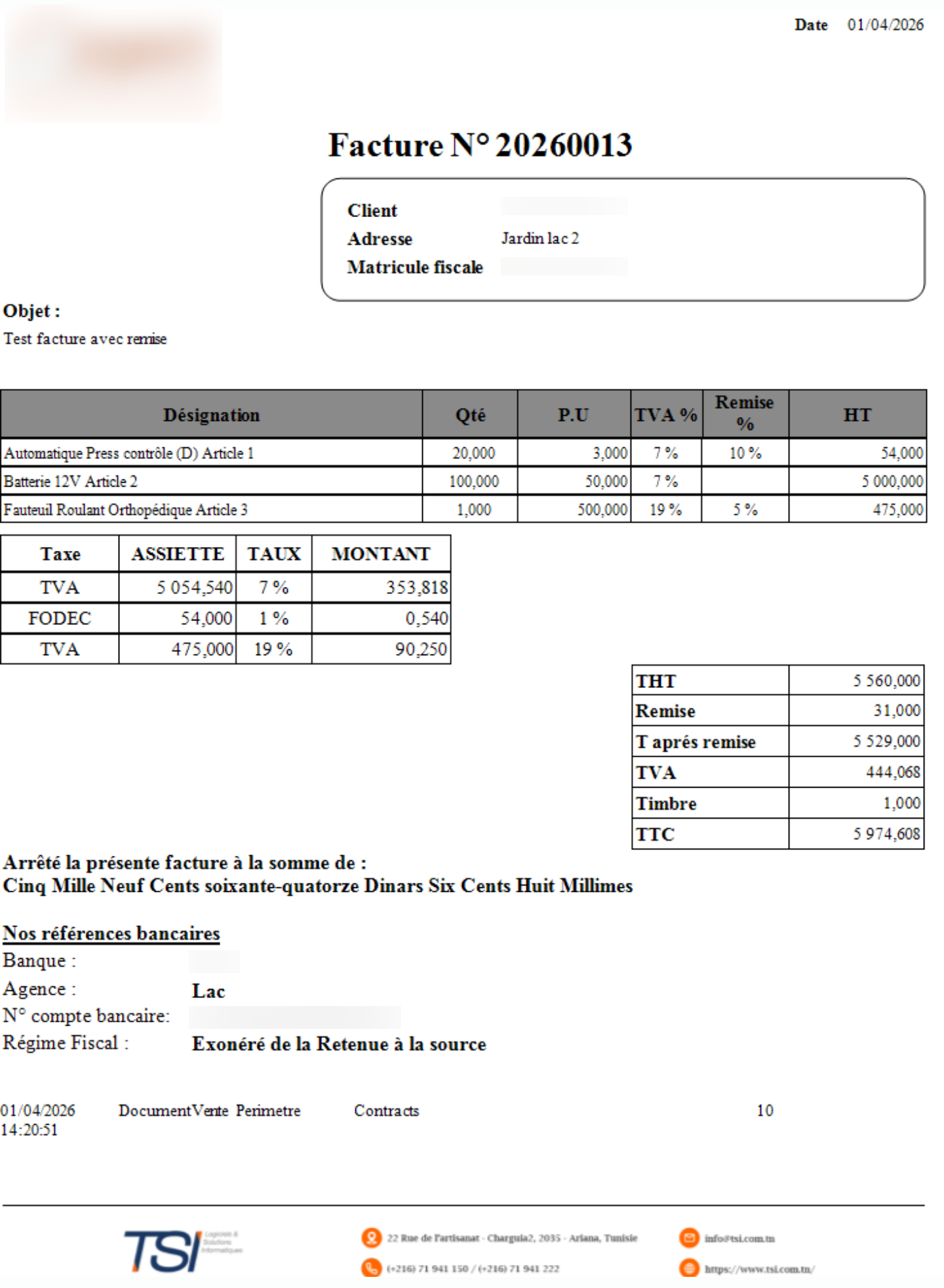
Le rapport (End User Report) sert pour créer des fiches ou des listes selon les données enregistrées sur chaque écran. Par exemple, pour « Facture », il y a la fiche de la facture et il y a aussi la liste des factures. L’édition du rapport peut être imprimée ou exportée sous les formats suivants : PDF, XLS, XLSX, RTF, DOCX, MHT, HTML, Text, CSV, Image.
- Tableau de bord (Dashbord)
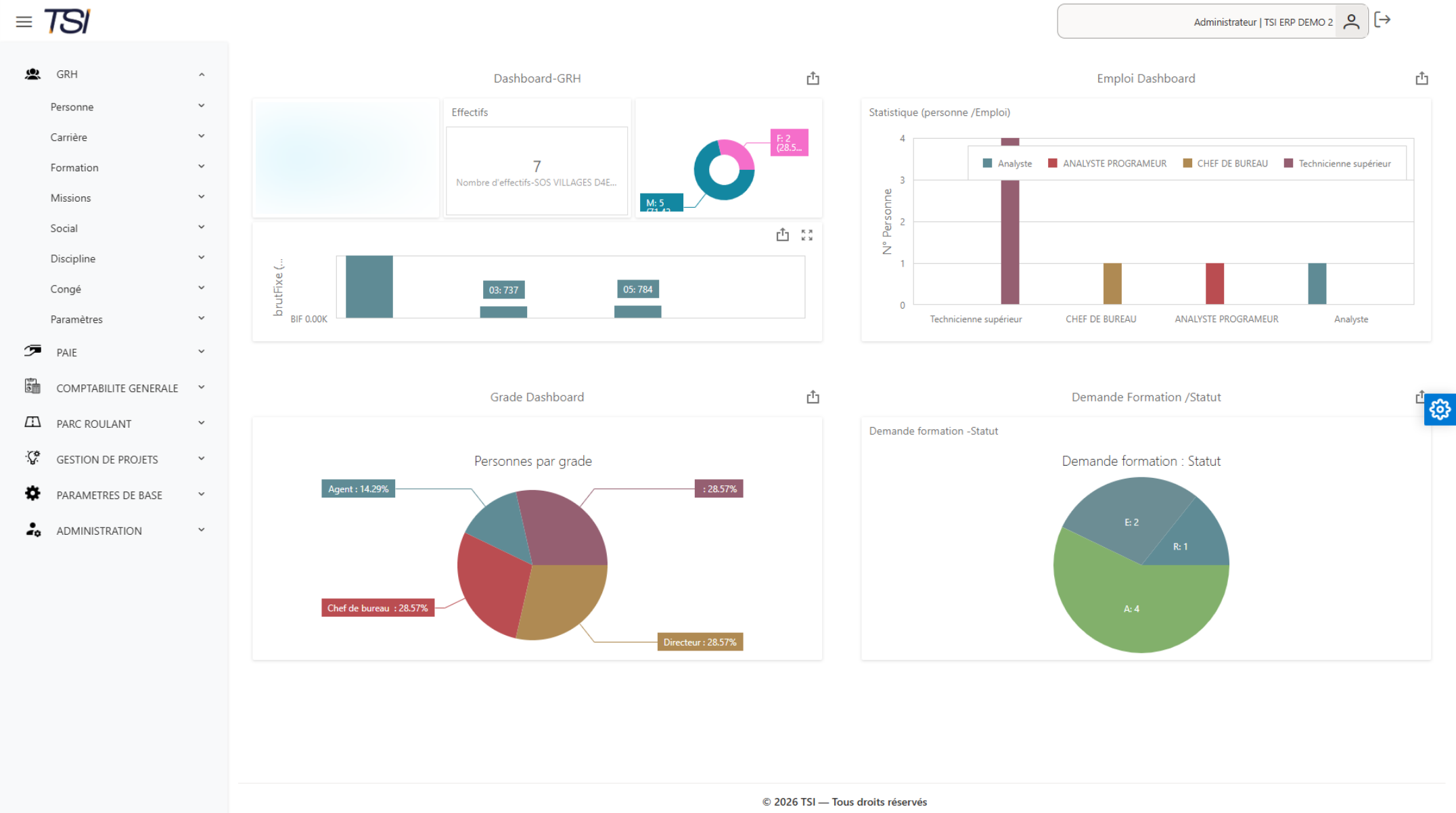
Le tableau de bord est un état basé sur les informations sauvegardées dans l’ERP. Il sert à donner une vue globale sur les statistiques de chaque module. Les tableaux de bord sont affichés à la première ouverture de chaque module.
- Etat RTF
L’état RTF est un format de fichier texte enrichi. Il est utilisé dans les fiches comme dans les listes ayant une structure fixe (texte standard) et des données ou des colonnes variables. Par exemple, on l’utilise pour créer une Attestation de Travail qui a une structure inchangée et des informations qui varient d’un salarié à un autre.
Envoi par courriel
L’envoi par courriel permet d’envoyer par courriel une liste en format Excel, un rapport (Edition), un tableau de bord et un état RTF. Un paramétrage des adresses électroniques des destinataires est nécessaire pour que cette fonctionnalité soit active.
Export/Import paramétrable
L’ export se fait principalement en format Excel.
L’import de données est possible en deux méthodes :
- Utiliser un modèle par défaut (intégré dans l’application).
- Créer un modèle d’import personnalisé de zéro pour importer les données souhaitées.
Personnalisation d’affichage des éléments dans l’écran
Dans l’application TSI ERP, l’affichage des éléments dans l’écran est personnalisable. Il donne la possibilité de masquer ou d’afficher des champs de saisie, des listes déroulantes, des cases à cocher, des boutons, des colonnes de liste.
Recherche de données
Dans TSI-ERP, la recherche de données est possible par plusieurs moyens :
-
- Filtrage en haut de chaque liste qui varient selon le type de les données cherchées.
-
- Filtrage simplifié sur les colonnes consiste à chercher en saisissant simplement un mot clé en haut de colonne et trouvera ce qu’on cherche.
-
- Filtrage avancé sur les colonnes en cliquant sur l’entonnoir qui fait apparaitre un espace de saisie selon le critère à choisir pour effectuer la recherche avec la possibilité de combiner deux règles de recherche à la fois.
-
- La recherche globale qui parcourt toutes les colonnes de la liste.
Actions de base
- Ajouter + : Ajouter un nouvel enregistrement.
- Modifier : Modifier un enregistrement existant.
- Supprimer : Supprimer un enregistrement existant.
- Consulter : Consulter un enregistrement existant.
- Historique : Voir l’historique un enregistrement existant.
Autres actions
- Pièce jointe : Il s’agit d’ajouter une pièce jointe sur un enregistrement ex : scanner la facture en papier et la mettre comme pièce jointe
- Formulaire : Permet d’ajouter un formulaire (ensemble des éléments qui peuvent être intégré à une fiche)
- Notes : L’ajout de notes sert à laisser des remarques sur un enregistrement pour être averti la prochaine consultation. Ex : on peut mettre « A traiter en urgence » et cocher avertir. Lors de la prochaine consultation un message apparaitra avec la remarque et l’utilisateur qui l’a créée
- Dupliquer : Permet de faire une copie d’un enregistrement ce qui fait gagner du temps pour les saisies répétitives.
- Fonctionnalité avancé combo box : La liste déroulante (ou combobox) contient des fonctionnalités avancées qui servent à faciliter le traitement. Ex : A partir du combo de l’article, on peut créer un nouvel article, modifier un article, consulter la fiche d’un article et même visualiser l’état de stock d’un article
4- Fonctionnalités Détaillées
- Table des matières
- Fonctionnalités Communes
- Gestion du budget
- Comptabilité Générale
- Gestion des immobilisations
- Gestion Financière
- Gestion des achats
- Gestion des contrats
- Gestion des demandes d’achats internes
- Gestion des bons de commande
- Gestion des stocks
- Retour Fournisseur
- Prise en charge de la facturation fournisseur
- Gestion de projet
- Gestion parc roulant
- Gestion des ressources humaines
- Gestion administrative du personnel
- Gestion de carrière
- Gestion de la formation du personnel
- Bilan Social
- Gestion de la paie


